
 RowCraft – Table Fields for Jira
使用文档
在 Jira 仪表板上显示 RowCraft 报表
RowCraft 报表 仪表板小工具可以用图表或汇总表展示报表。将它与其他 Jira 小工具放在一起,就能直接跟踪采购情况、测试结果或清单完成进度。
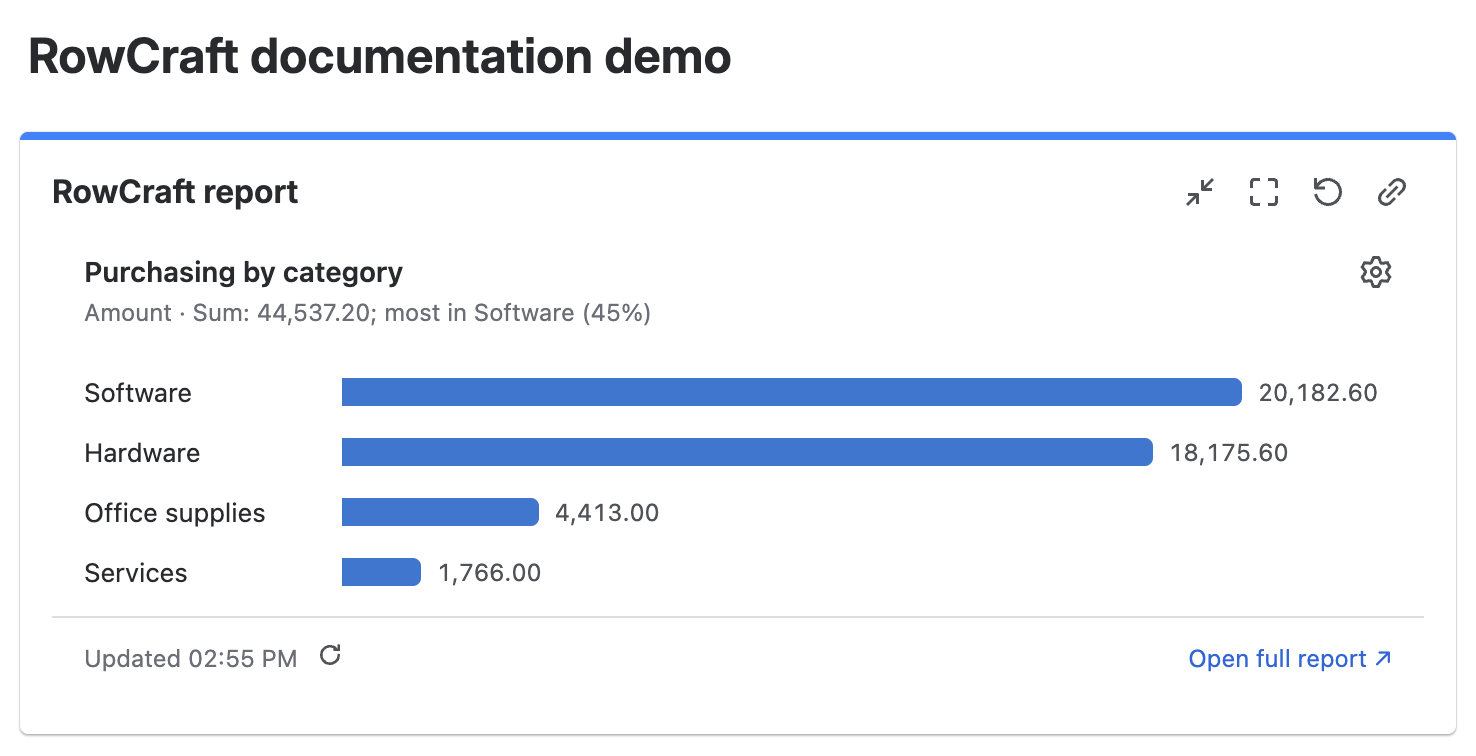
添加和配置小工具
- 打开一个你有权限编辑的 Jira 仪表板,选择 添加小工具。
- 搜索并添加 RowCraft 报表。首次使用时选择 配置报表;之后可通过小工具上的齿轮修改设置。
- 在 报表 中选择 我的视图、共享给我的 视图,或 + 在这里新建报表。
- 选择显示为表格或图表,按需填写 标题,然后选择 保存配置。
只有能编辑该仪表板的人才能看到齿轮并修改小工具设置。
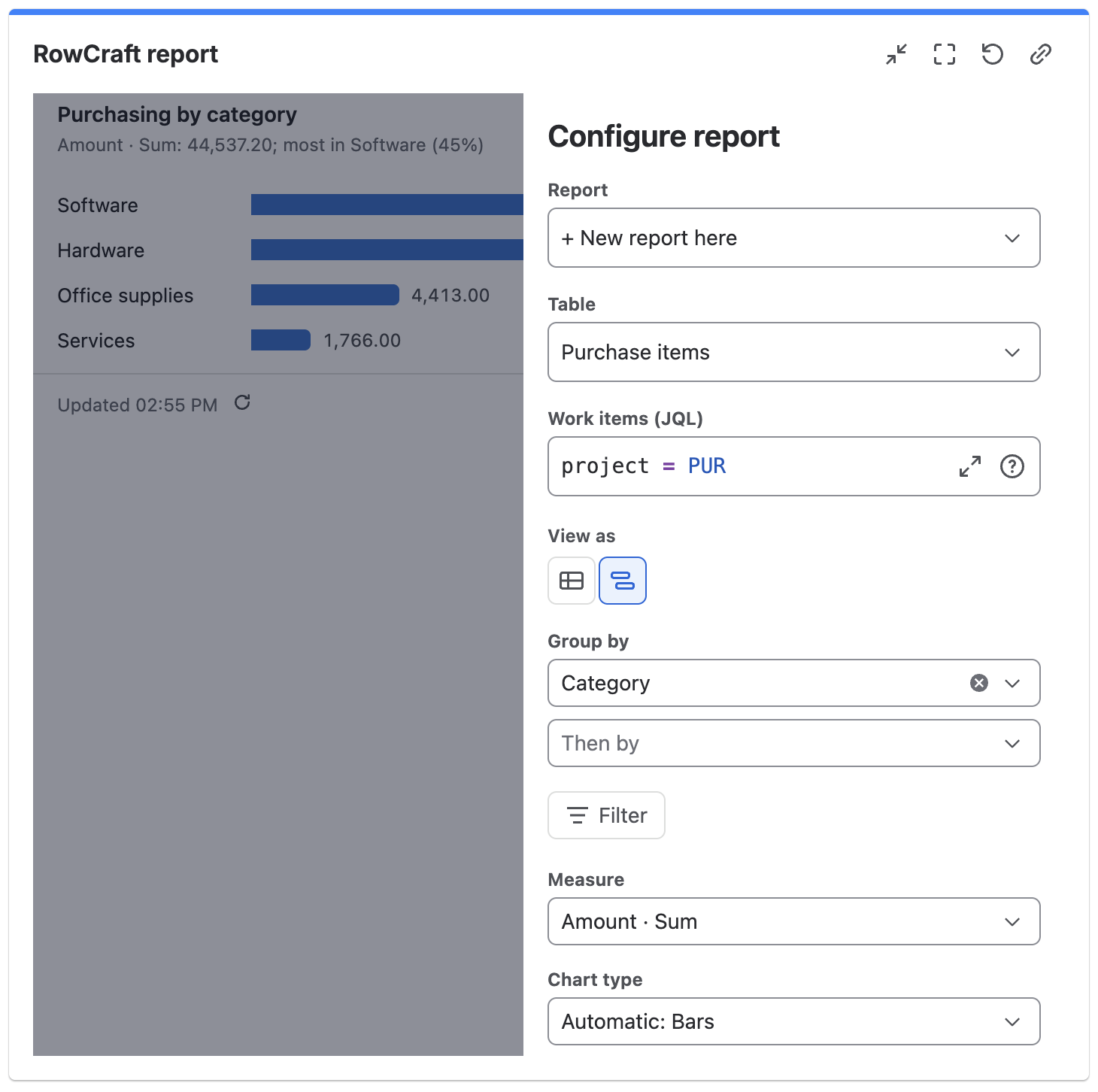
选择已保存的视图时,小工具直接引用该视图:表格、JQL、筛选、分组和图表设置在报表页面维护;修改这个视图,所有使用它的小工具都会随之变化。小工具自己的显示方式(表格或图表)和标题可以单独设置。
选择 + 在这里新建报表 时,在小工具里选择表格,按需设置 JQL、筛选,以及最多两级分组(分组 和 再按)。显示图表时还要选择指标和图表类型,可选项与报表页面的图表相同。图表至少需要一级分组;没有分组时,小工具显示“还没有分组”。
要在其他地方复用这份定义,选择 另存为报表视图…。它会保存为你在报表页的私有视图,之后小工具引用这个视图。
打开完整报表
- 选择图表中的分组,或小工具表格中的分组名称,会在新标签页打开报表页面并显示对应的明细行。打开的是一份新的未保存报表,不会改动已保存的视图。
- 选择 打开完整报表,在报表页面打开这份报表本身,使用完整的表格、图表、筛选和导出功能。
数据上限与缺失
每个小工具最多统计 5,000 个工作项 和 500,000 行。匹配的工作项更多时,小工具只统计前 5,000 个,并提示“只统计了前 5,000 个工单(共 N 个)”;达到行数上限时提示“已达行数上限,结果不完整”。可以用 JQL 缩小范围,或打开最多读取 100,000 个工作项的完整报表。
结果取决于查看者的 Jira 权限和 RowCraft 许可。如果引用的视图被删除、不再向你共享,或者视图的表格已不存在,小工具会给出提示;请在小工具设置中选择其他报表。