
 RowCraft – Table Fields for Jira
使用文档
设计 RowCraft 表格的列
列设计器决定表格的样子和行为。表格字段和面板表格使用同一个设计器,需要“管理 Jira”权限。
打开列设计器
- 表格字段: 应用 → RowCraft → 表格字段 → 在字段的上下文上选择 配置。一个表格字段可以有多个上下文(例如每个项目一个),每个上下文有自己的列和规则。
- 面板表格: 应用 → RowCraft → 面板表格 → 配置。
- 从 Jira 字段设置进入: Jira 设置 → 工作项 → 字段 → RowCraft 字段 → 上下文 → 编辑上下文的配置。这会在 Jira 页面中打开同一个设计器。
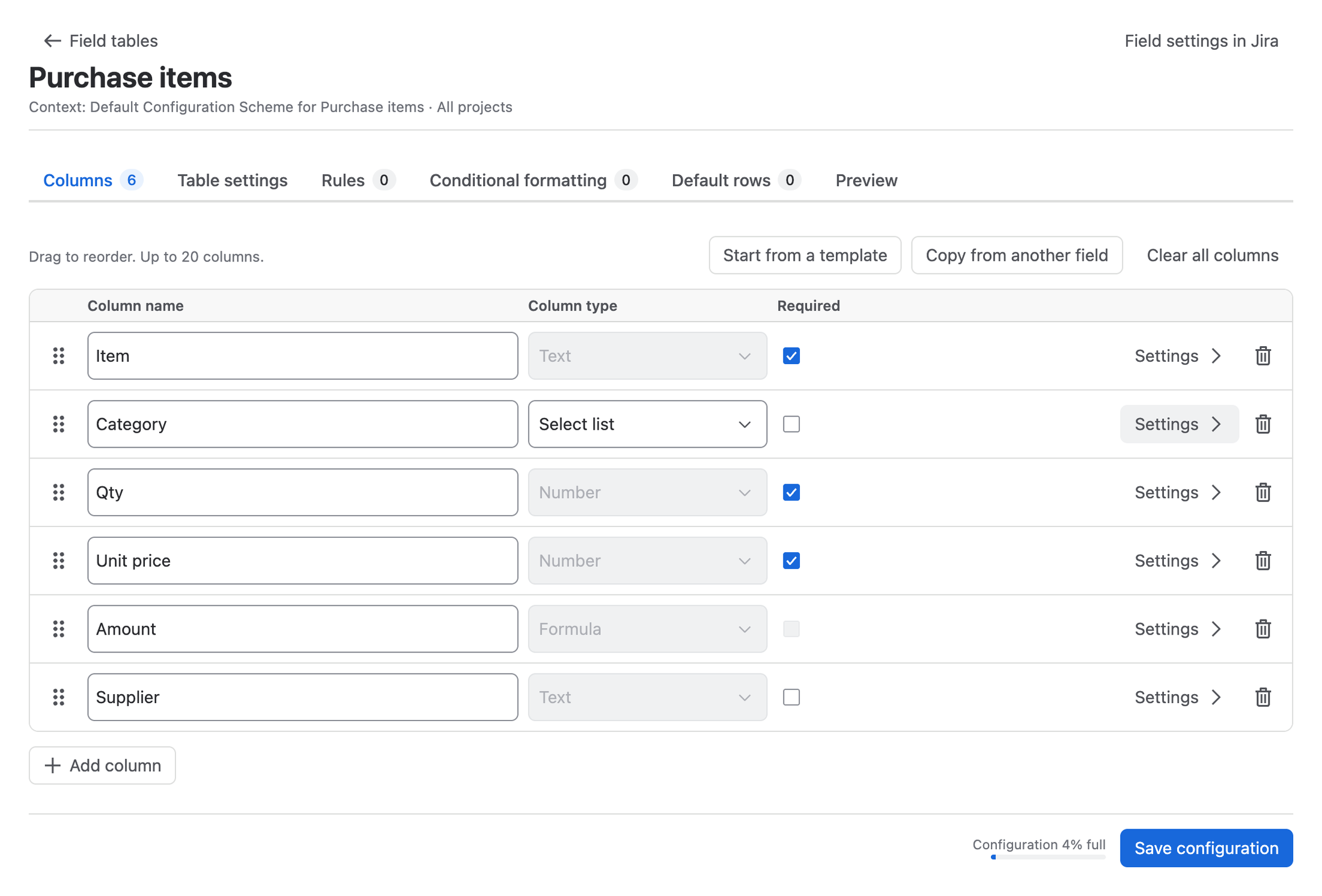
设计器有六个页签:
| 页签 | 设置内容 |
|---|---|
| 列 | 列、列类型和每列的设置(列设置与公式) |
| 表格设置 | 最少和最多行数、JQL 中的 Total 列、查看样式和固定列(表格设置与规则) |
| 规则 | 必填、只读、禁止新增或删除行,以及按状态锁定(规则) |
| 条件格式 | 为满足条件的单元格或行上色(颜色) |
| 默认行 | 每个新的空表格预先带有的行(默认行) |
| 预览 | 表格在新工作项上的初始样子,以及该表格的 JQL 示例 |
选择 保存配置 之前,工作项上的表格不会有任何变化。有问题的页签会标出 有问题需要处理,保存时会列出需要修正的内容。
从模板开始
选择 从模板开始,选择七个模板之一,然后选择 使用此模板。如果表格已经有列,模板会替换它们;工作项上已保存的数据会保留。
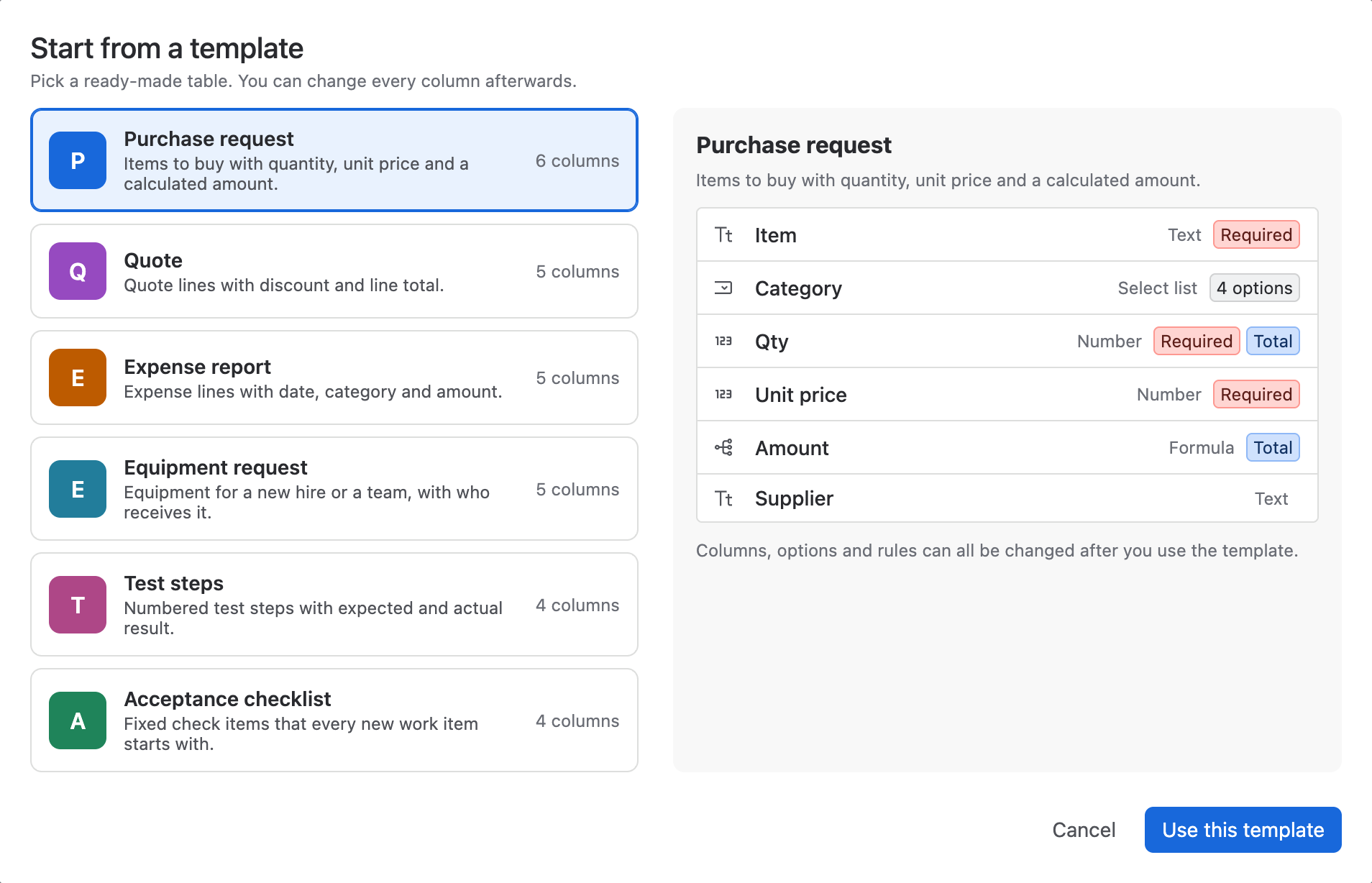
模板包括采购申请、报价单、费用报销、设备申领、测试步骤、验收清单和空白表格。列名和选项按应用模板的管理员的语言生成。各模板的列见模板列表。
复制其他字段的表格
从其他字段复制 会列出站点上所有 RowCraft 表格字段的上下文,以及各自的列数和规则数。选择字段和上下文后选择 复制。列、规则、表格设置和默认行会作为新列复制过来,因此旧字段中保存的值永远不会出现在副本中。保存之前不会有任何变化。
添加、重命名、排序和删除列
- 添加列 会在末尾添加一个文本列。输入列名并选择类型。一个表格最多 20 列。
- 列名:同一表格中的列名不能重复,也不能包含
{或}(公式中用它们引用列)。 - 必填:每一行都必须填写这一列。计算列(公式、行号)不能设为必填。按条件必填请使用规则。
- 排序:拖动列左侧的拖动手柄,或在“预览”中拖动列标题。使用键盘时,选中手柄后选择“移到最前”“上移”“下移”或“移到最后”。
- 删除(垃圾桶图标)会删除该列。保存后,RowCraft 会在后台清除工作项上这一列的值,不会在工作项历史中留下记录。
- 清空所有列 会从设计器中删除所有列及其规则,方便从头开始。
底部的进度条显示配置的占用情况(例如 配置已用 4%)。选项、选项颜色、规则和条件格式都会占用 Jira 配置的存储空间。
列类型
在 列类型 列表中选择类型。每种类型有自己的编辑器、校验、合计方式和 JQL 运算符。
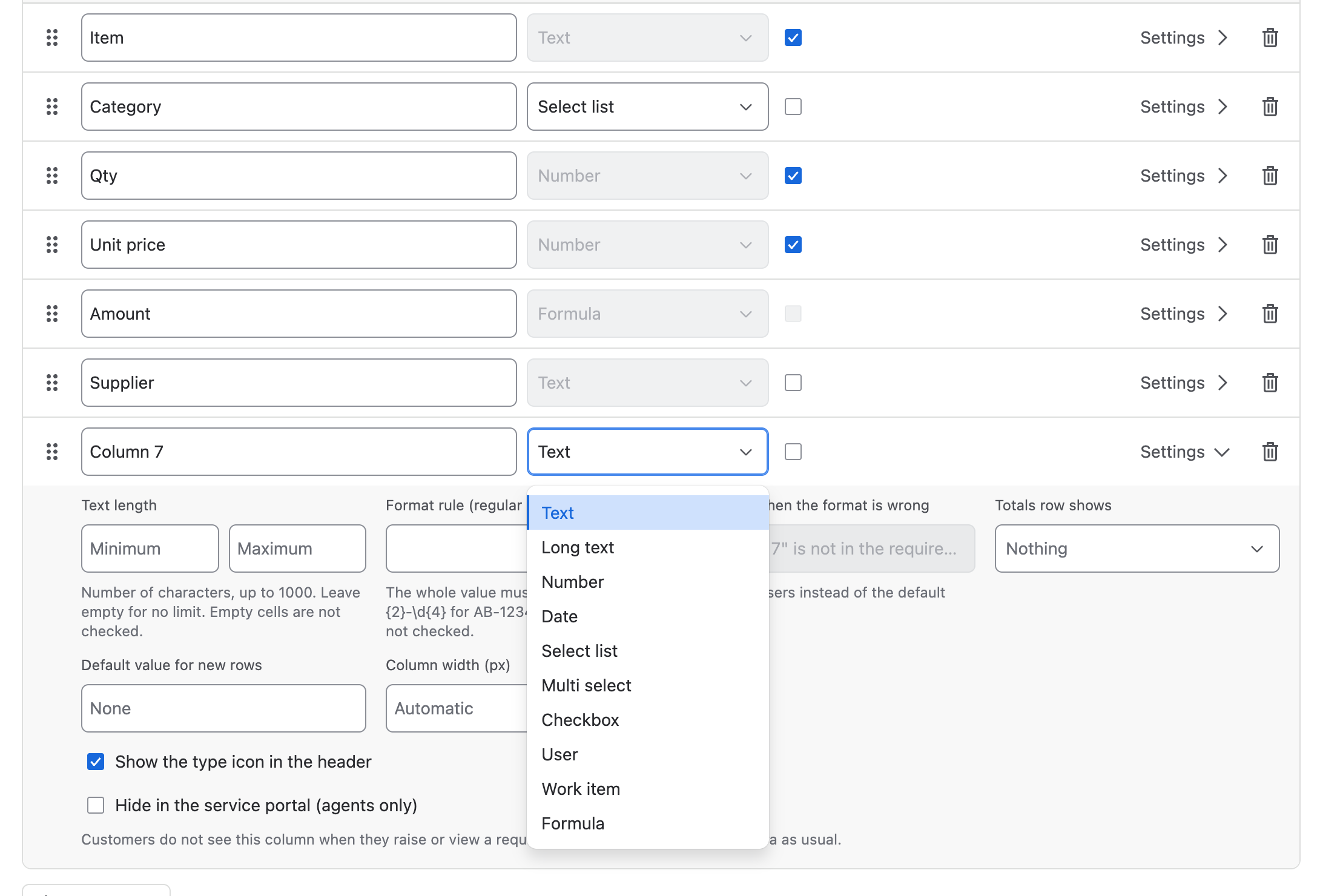
| 类型 | 内容 | 说明 |
|---|---|---|
| 文本 | 一行文字,最多 1,000 个字符 | 可设置长度限制和格式规则(正则表达式) |
| 长文本 | 可换行显示的文字,最多 1,000 个字符 | 适合说明和测试步骤 |
| 数字 | 数字 | 小数位、前缀和后缀(例如 ¥ 或 %)、允许范围和合计 |
| 日期 | 日期(存为 YYYY-MM-DD) | 日期选择器;可用 startOfMonth() 和相对日期搜索 |
| 下拉单选 | 列表中的一个选项 | 最多 200 个选项,每个选项可设颜色 |
| 下拉多选 | 同一列表中的多个选项 | 显示为彩色标签 |
| 复选框 | 勾选或未勾选 | 按空格键切换;合计可统计勾选的行数 |
| 用户 | 一个 Jira 用户 | 人员选择器;可用 currentUser() 搜索 |
| 工作项 | 指向另一个 Jira 工作项的链接 | 可用 JQL 限定可选的工作项;每个表格最多 5 个 |
| 公式 | 由同一行的数字、公式和复选框列计算出的值 | 见公式 |
| 行号 | 行的位置(1、2、3……) | 仅用于显示,不保存、不搜索 |
保存配置
选择 保存配置。出现 已保存 表示工作项从现在起使用新的列和规则。RowCraft 同时刷新它的 JQL 函数,已保存的过滤器立即使用新的列。
- 如果配置在此期间已在其他页面或被其他人保存,RowCraft 会拒绝这次保存,以免旧页面把已删除的列带回来。请重新加载页面,再做一次修改。
- 修改公式或 Total 列后,RowCraft 会在后台重新计算已有工作项的搜索数据,通常几秒到几分钟完成。
- 保存前请留意 会在列和规则过于复杂、Jira 在最大行数下可能无法完成检查时发出提醒,并建议更低的最大行数。