
 RowCraft – Table Fields for Jira
使用文档
查看、筛选和下载 RowCraft 表格
没有人编辑时,工作项以只读表格显示表格内容。所有能浏览该工作项的人都可以查看、排序、筛选、全屏打开和下载表格。
只读表格
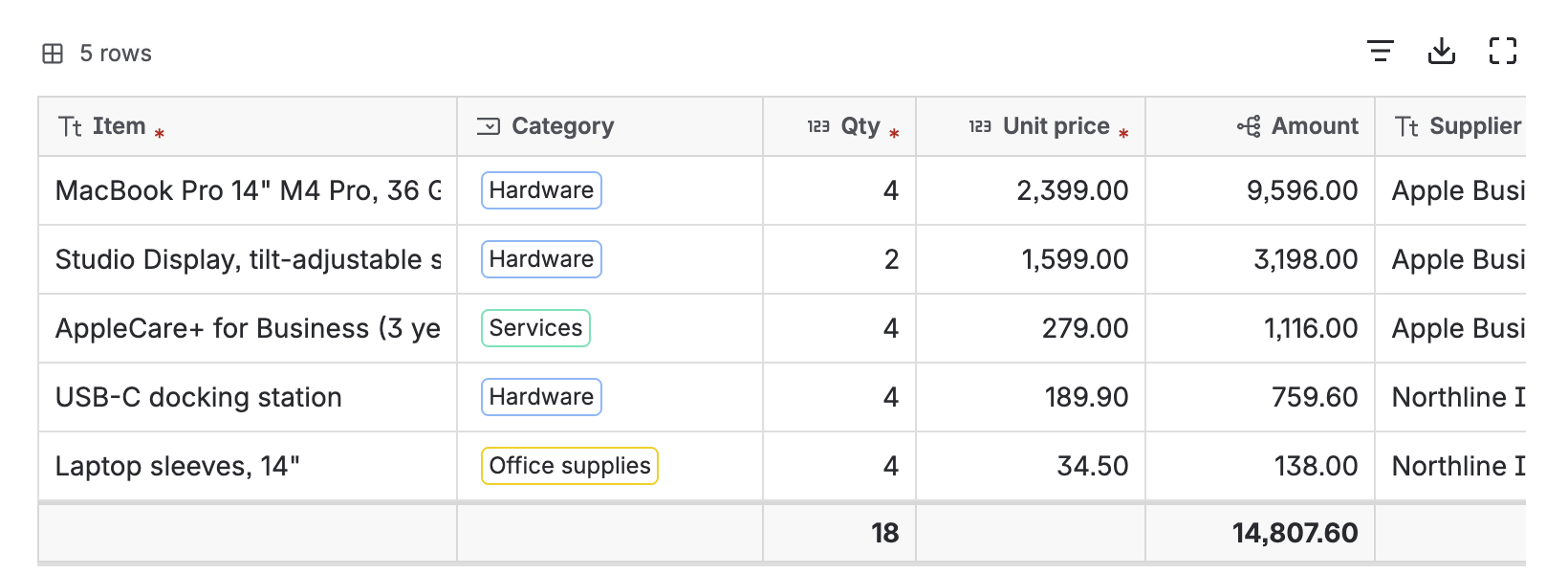
- 表头显示每列的类型图标,必填列带红色星号。
- 数字右对齐,按列的小数位、前缀和后缀格式化,并遵循阅读者的语言(例如英文显示 1,234.56,德文显示 1.234,56)。
- 下拉选项显示为彩色标签,人员显示头像,工作项显示为链接。
- 最后一行是合计行(Σ),显示列设置中选择的合计方式。
- 被锁定的表格显示类似 已锁定 · Done 的标签。
- 宽表格在自己的框内左右滚动,固定列保持不动。
对于 Jira 右侧窄栏中的字段,管理员可以在表格设置中选择 紧凑列表 样式:每行一条,而不是网格。
在 Jira 无法显示应用表格的地方,例如搜索结果的工作项列表、邮件和 Jira 的“历史”页签,RowCraft 显示一行概要,例如 5 行 · 数量 18 · 金额 14,807.60。
排序行
选择列标题即可按该列排序,再次选择则反向排序,箭头标出排序的列。排序只改变显示,不会改变已保存的行顺序。
筛选行
选择表格上方的 筛选 图标。筛选条件 中每列一个条件:
| 列类型 | 筛选方式 |
|---|---|
| 文本、长文本、工作项 | 包含…… |
| 下拉单选、下拉多选 | 全部,或要显示的选项 |
| 用户 | 要显示的人员 |
| 数字、公式 | 最小值和最大值 |
| 日期 | 起止日期 |
| 复选框 | 全部、已勾选或未勾选 |
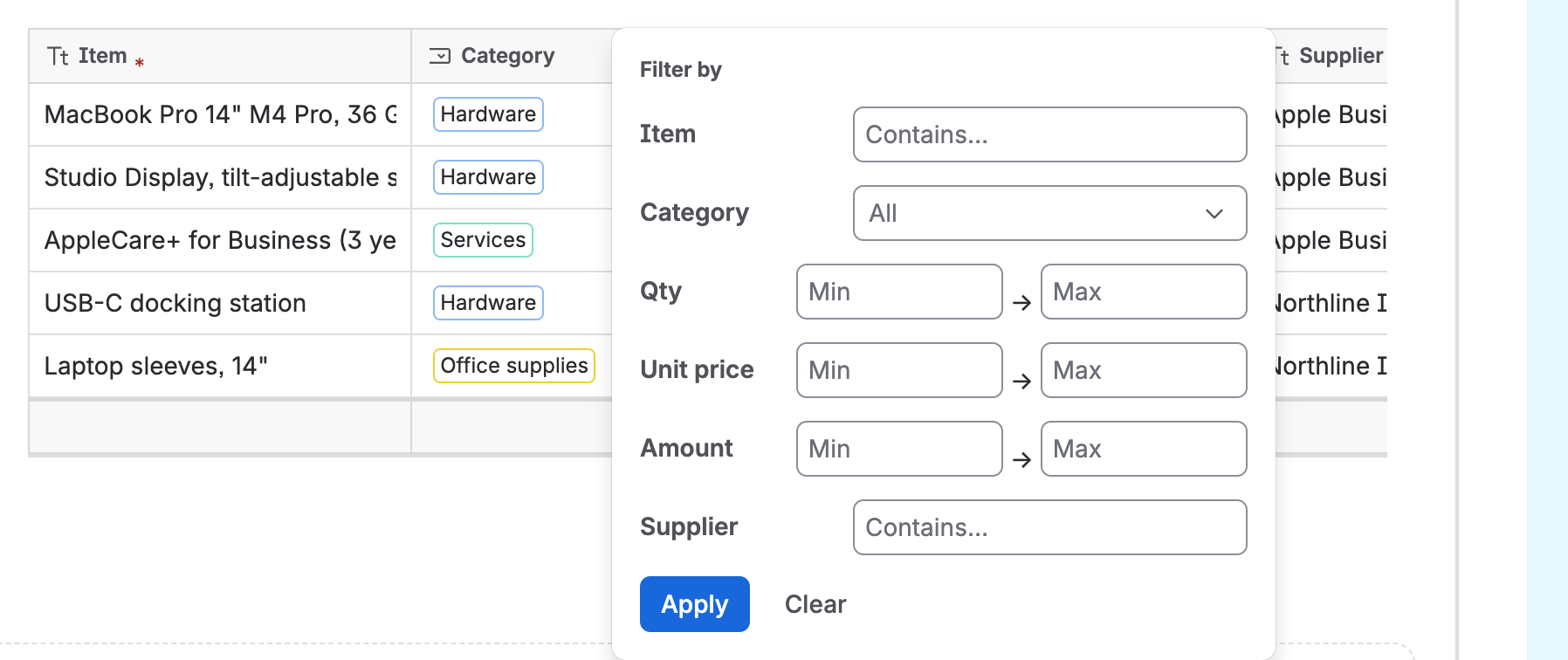
选择 应用。表格显示“显示 N / M 行”,筛选生效期间“筛选”图标保持高亮。清除 取消筛选。筛选只改变显示,不会随工作项保存。
编辑器中也有同样的“筛选”按钮,可以只编辑你关心的行。
全屏打开
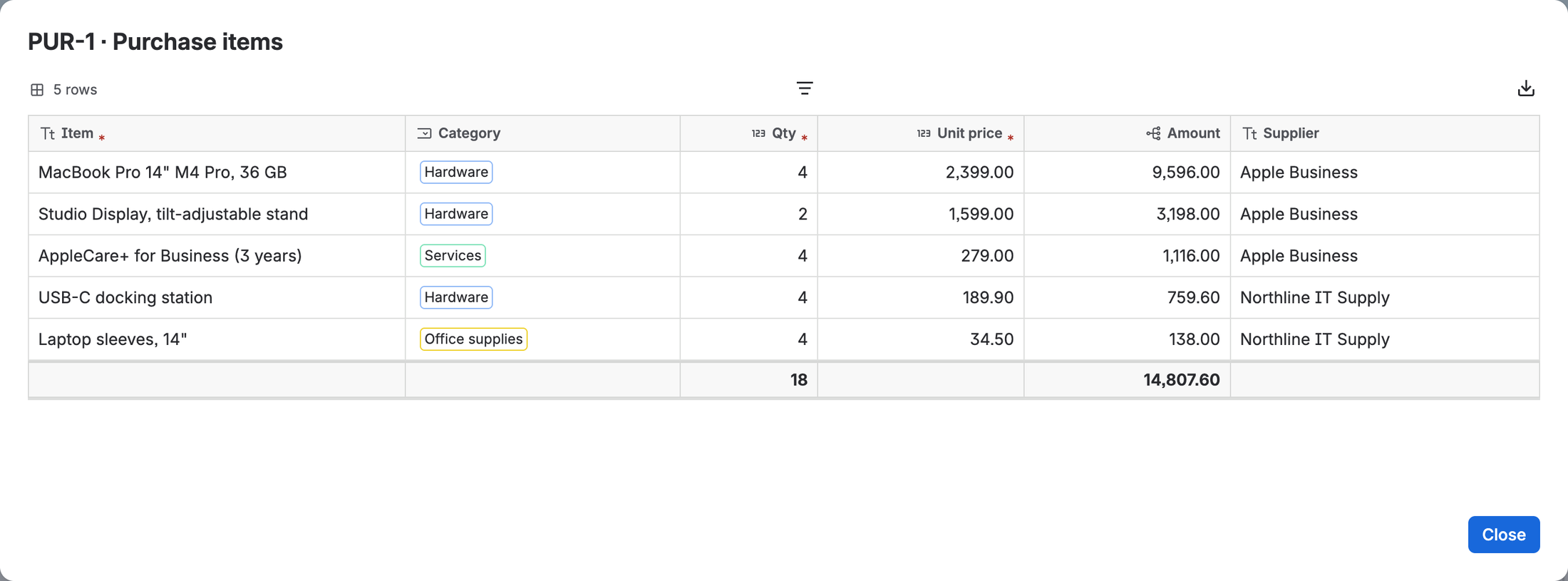
选择 全屏 图标,在大窗口中打开表格,窗口标题为工作项关键字和表格名称。长文本有更多空间,窗口中也有自己的“筛选”和“下载”按钮。
下载为 Excel 或 CSV
选择 下载 图标并选择格式。编辑器和大窗口编辑器中也有同样的“下载”按钮。
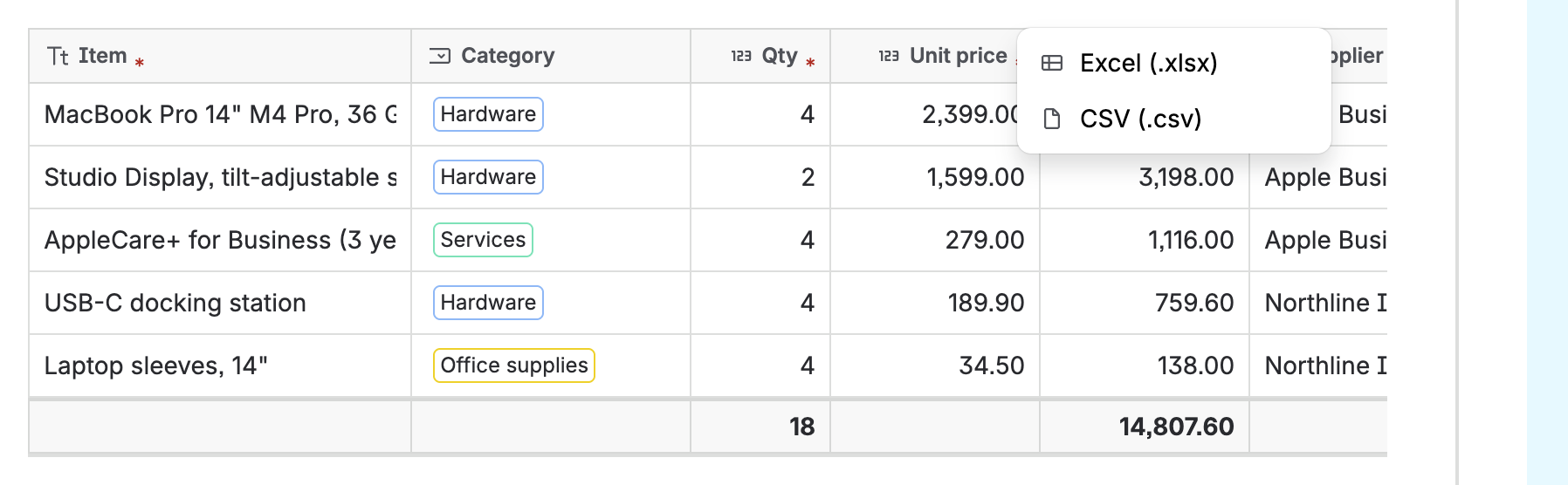
| Excel(.xlsx) | CSV(.csv) | |
|---|---|---|
| 表头 | 加粗并冻结第一行 | 第一行 |
| 数字 | 真正的数字,列的小数位、前缀和后缀作为数字格式 | 机器可读的数字 |
| 日期 | 真正的 Excel 日期 | ISO 日期(YYYY-MM-DD) |
| 合计 | 带实时 Excel 公式的合计行 | — |
| 颜色 | 选项颜色和条件格式成为单元格底色 | — |
| 编码 | — | 带 BOM 的 UTF-8,Excel 能正确显示中文和重音字母 |
文件以工作项和表格命名,例如 PUR-1 Purchase items.xlsx。以 =、+、- 或 @ 开头的文本单元格会在前面加上撇号导出,防止电子表格程序把它们当作公式执行。