
 RowCraft – Table Fields for Jira
使用文档
添加 RowCraft 面板表格
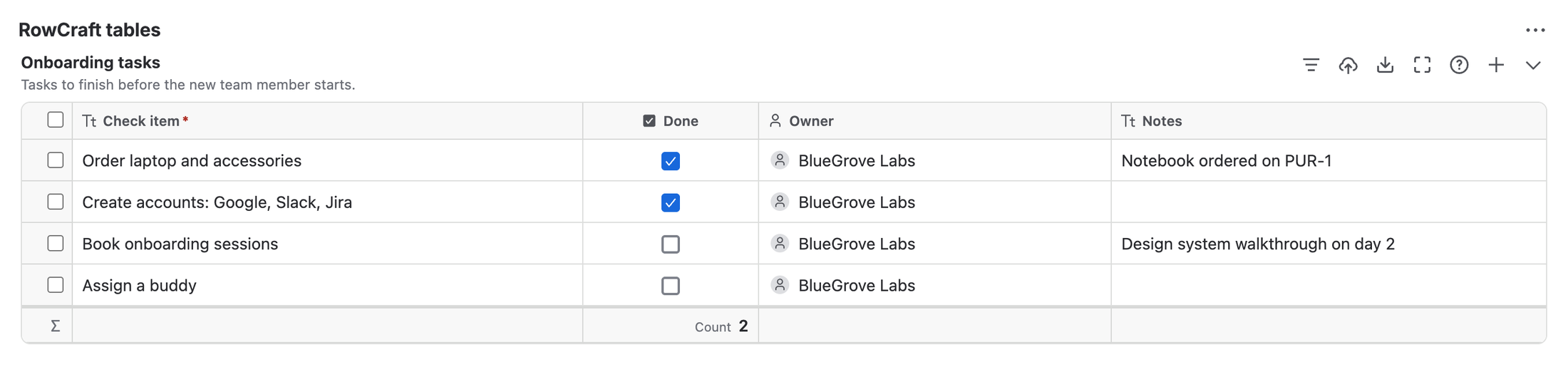
面板表格是不使用自定义字段的 RowCraft 表格。它显示在工作项视图的 RowCraft 表格 面板中,出现在你所选项目和工作类型下的每个工作项上。面板表格无需修改界面,适合快速为团队在已有工作项上加一份清单、一组供应商报价或一份记录。
表格字段还是面板表格?
| 表格字段 | 面板表格 | |
|---|---|---|
| 创建、转换和门户表单 | 支持 | 不支持:面板只在工作项视图中 |
| 需要修改界面 | 是 | 否 |
| 创建时必填(最少行数) | 在创建或编辑工作项时检查 | 在面板中保存表格时检查 |
| 存储位置 | 工作项上的自定义字段值 | 工作项属性(每个表格一个) |
| JQL 函数 | rowcraftField() |
rowcraftPanel() |
| 变更记录 | Jira 自己的字段历史,包括 RowCraft 显示历史之前的修改 | 从第一次保存起由 RowCraft 记录 |
| 数量限制 | 与普通自定义字段相同 | 每个站点 50 个面板表格;每个工作项上最多 10 个可被搜索 |
创建面板表格
需要“管理 Jira”权限。
- 打开 应用 → RowCraft → 面板表格,选择 新建面板表格。
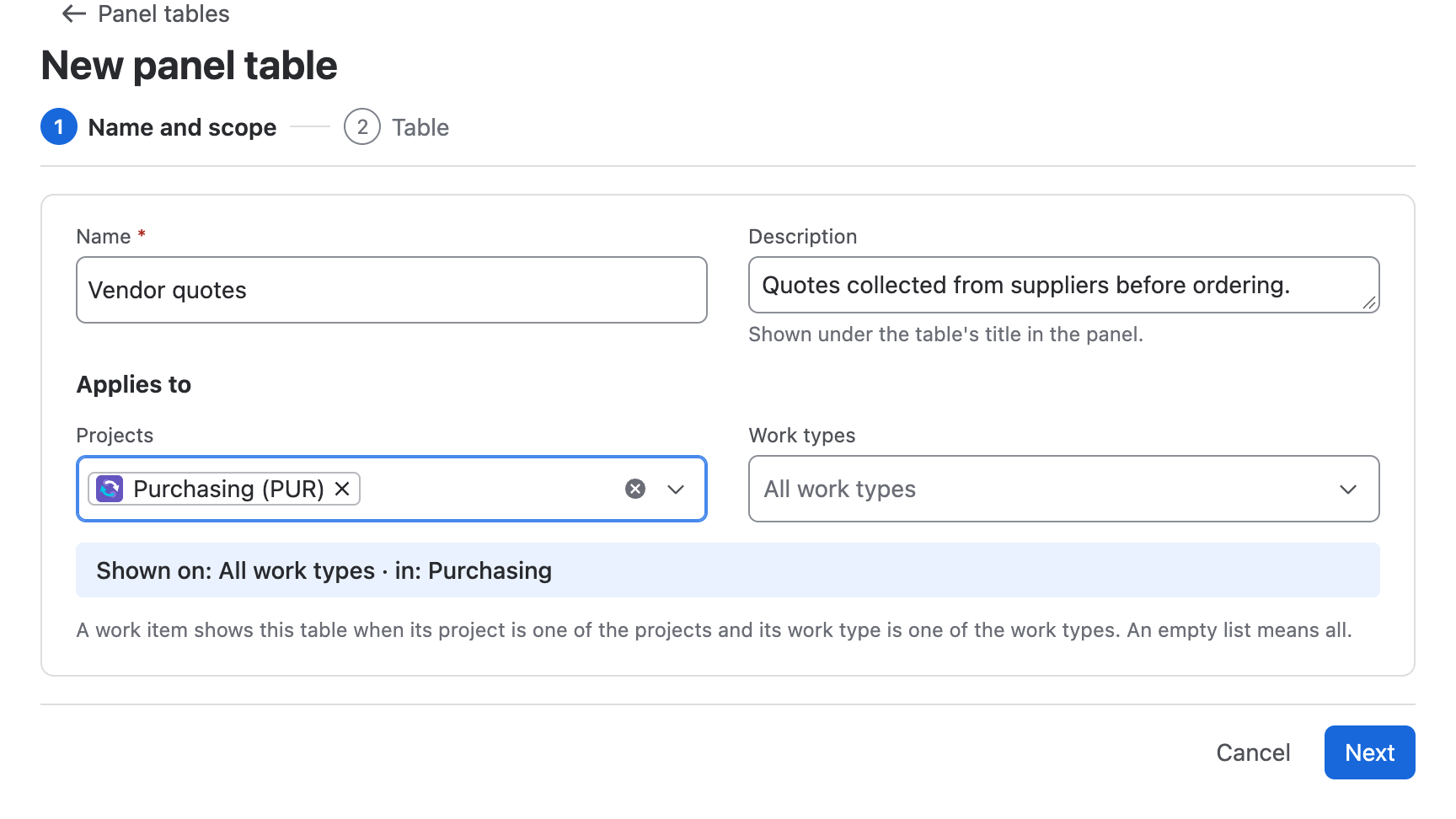
- 在 名称和适用范围 中填写 名称 和可选的 描述(显示在面板中表格标题下方)。
- 在 适用范围 下选择 项目 和 工作类型。工作项的项目属于所选项目,并且 工作类型属于所选工作类型时,才会显示该表格。留空表示全部。
- 选择 下一步。在“表格”这一步,从模板开始、复制其他字段的表格,或自己添加列,操作与列设计器完全相同。
- 选择 创建面板表格。
在工作项上显示面板
Jira 只有在有人第一次在工作项上打开某个应用面板之后,才会把它加到工作项上。请由 Jira 管理员在每个站点做一次:
- 打开一个适用面板表格的工作项。
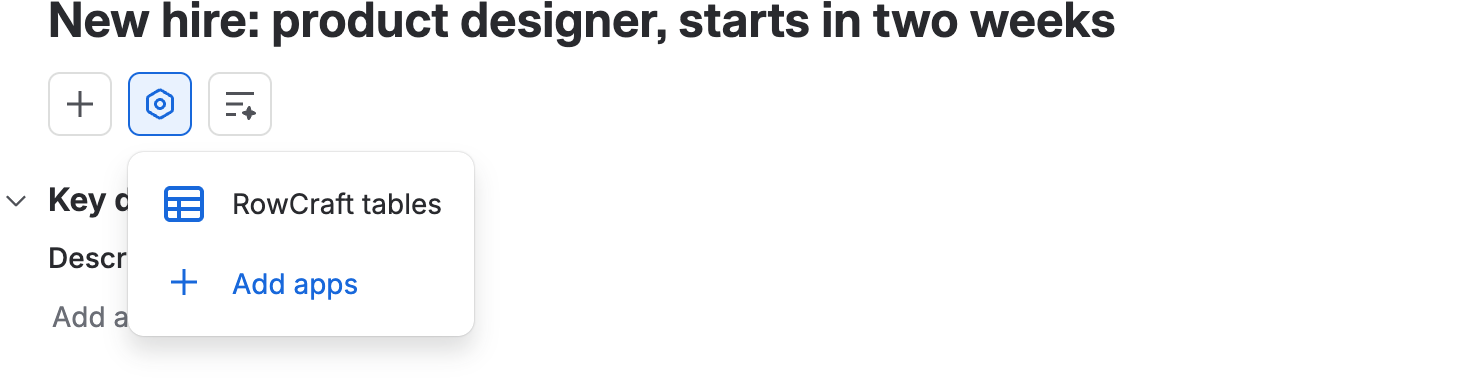
- 在工作项标题下方选择应用按钮,再选择 RowCraft 表格(RowCraft tables)。RowCraft 表格面板会被添加到工作项上。
- 在面板的 ••• 菜单中选择 为所有工作项显示(Show for all work items)。
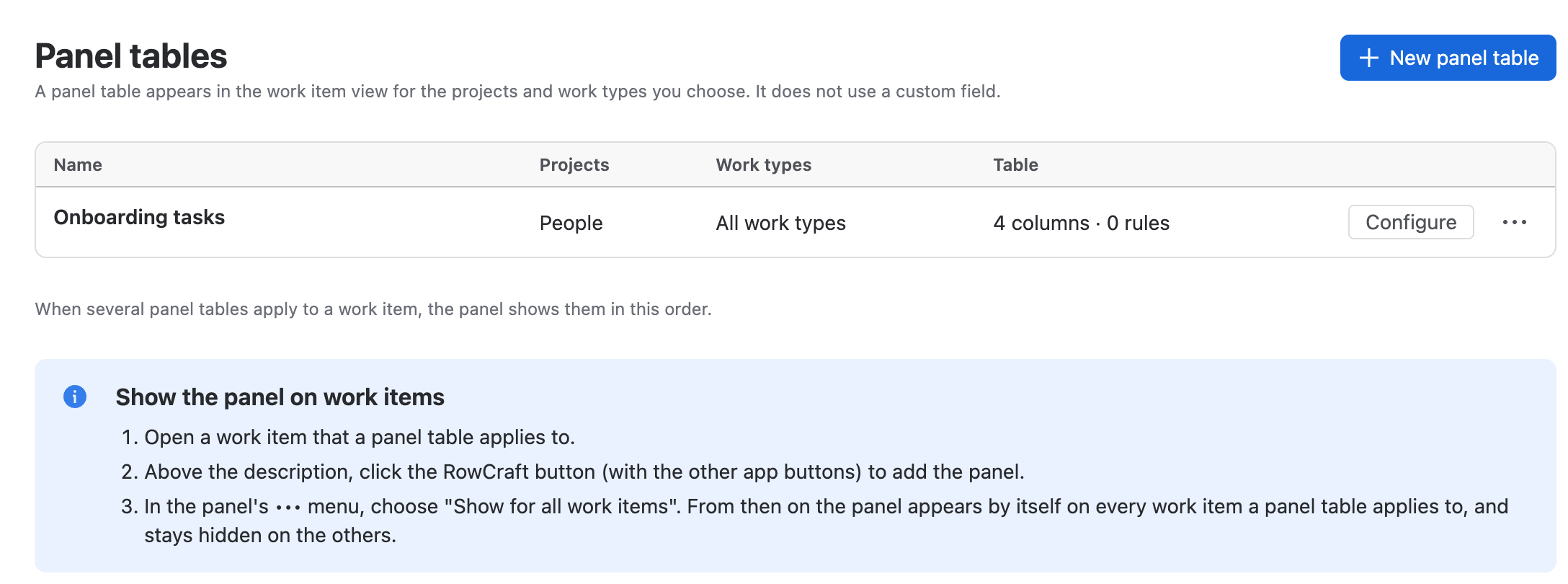
此后,面板会自动出现在所有适用面板表格的工作项上,其他工作项不显示。修改表格的适用范围、添加项目或新建项目时,RowCraft 会自动更新这一设置。
填写面板表格
编辑方式与表格字段相同:点击单元格输入,使用键盘快捷键,从 Excel 粘贴或导入文件。保存之前,面板会显示 有未保存的修改 以及 保存 和 取消。
- 保存需要该工作项的 编辑工作项 权限。RowCraft 在写入行之前,会在服务器端检查适用范围、规则、锁定和必填单元格。
- 如果其他人在此期间保存了同一个表格,RowCraft 不会覆盖他们的行,并提示你重新加载。
- 工具栏旁的箭头可以折叠表格,适合同时显示多个表格的情况。
- 新的面板表格开始时没有行。设计器中的默认行用于表格字段;面板表格请在工作项上添加或导入行。
修改、排序或删除面板表格
- 配置 打开表格的名称、适用范围和列。保存后,适用范围内的工作项在下次打开时使用新设置。
- ••• 菜单中的 上移 / 下移 调整表格在面板中的顺序。
- 删除 会删除表格以及 所有工作项上该表格的行,连同搜索数据和变更记录。此操作无法撤销。