
 RowCraft – Table Fields for Jira
使用文档
使用 RowCraft 搜索助手
搜索助手替你编写 RowCraft JQL。它在 Jira 工作项搜索的上层打开,读取当前搜索,让你用表单添加、修改或移除 RowCraft 条件,也可以带提示地编辑整段 JQL。
打开搜索助手
- 打开 Jira 的工作项搜索或一个已保存的过滤器。
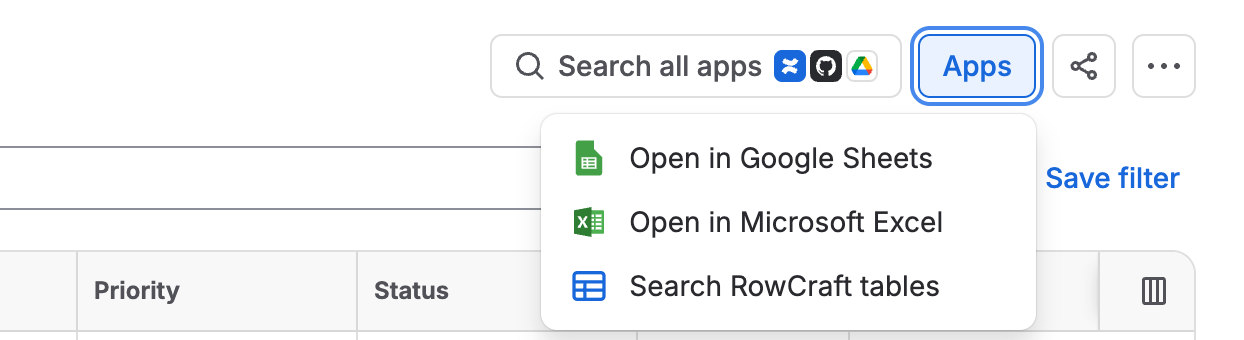
- 选择右上角的 应用(Apps),再选择 搜索 RowCraft 表格。
搜索 JQL 输入框
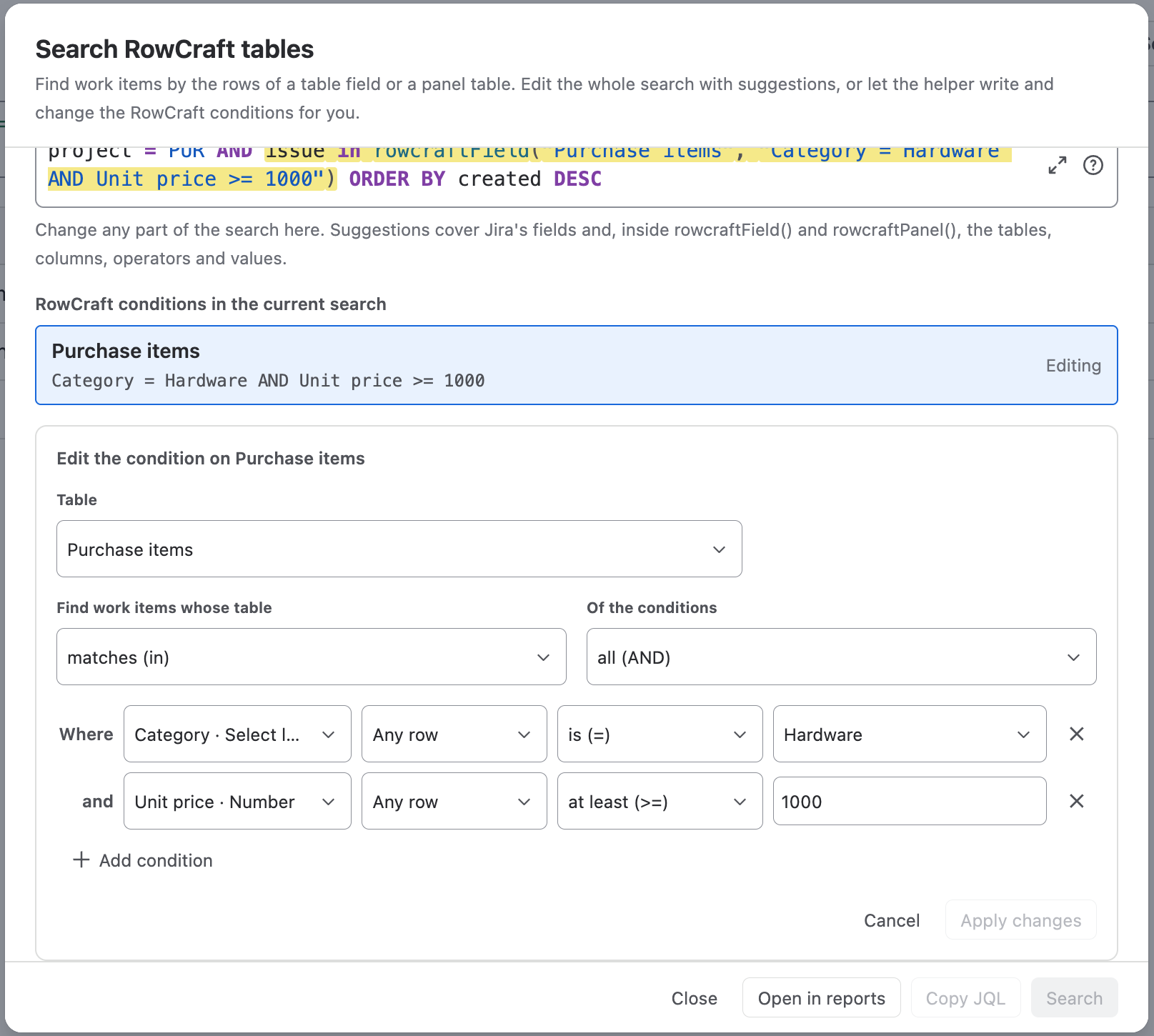
最上方的输入框是完整的当前搜索。你可以修改其中任何部分,而不仅是 RowCraft 条件。它的外观和用法与 Jira 自己的 JQL 编辑器一致:
- 字段、运算符、值、函数和关键字分别着色。
- 提示涵盖 Jira 的字段、运算符、值和函数。在
rowcraftField(和rowcraftPanel(内部,会继续依次提示表格、列(包括Total、RowCount、SUM(等统计以及NOT)、该列支持的运算符和值:选项、复选框值、currentUser()等。 - 用方向键选择提示,按 Enter 或 Tab 采用,Esc 关闭提示。没有选中提示时,按 Enter 直接搜索。Shift+Enter 换行。
- 停止输入片刻后,Jira 会检查搜索。错误显示在输入框下方,估算的工作项数量显示在上方。
- 展开编辑器 为长搜索提供更多空间;JQL 帮助 说明 JQL 的语法。
用表单添加条件
当前搜索中还没有 RowCraft 条件时,新增条件 表单默认展开;否则选择列表下方的 + 新增条件。
- 表格:选择一个表格字段或面板表格。助手会自动选用
rowcraftField()或rowcraftPanel()。 - 查找表格满足以下条件的工作项:满足(in) 或 不满足(not in)。
- 条件之间:全部(AND) 或 任意一个(OR)。
- 添加条件:选择 列、比较的对象(任意一行,或 合计、平均值、最小值、最大值、已填行数 等统计)、运算符(只列出该列支持的)和 值。下拉选项、复选框、人员和日期都有专门的输入方式。
Total和RowCount代表整张表格。 - 当前搜索不为空时,选择 与当前搜索合并 的方式:并且(AND):在当前结果中继续筛选(默认)、或者(OR):把这些工作项也加入结果,或 替换整个当前搜索。三种方式都会保留 ORDER BY。
- 选择 添加到搜索。条件会加入 JQL,并出现在表单上方的列表中。
操作过程中,表单写入的那部分 JQL 会高亮显示。
修改或移除已有条件
当前搜索中的 RowCraft 条件 列出搜索中每一个 rowcraftField() 和 rowcraftPanel() 调用。
- 编辑 把条件载入表单。应用修改 只替换搜索中的这一段,其余部分一个字符都不变。取消 不做任何改动。
- 移除 会连同连接它的
AND或OR一起删除,并保持其余部分的含义(a OR 条件 AND b移除后变为a OR b)。 - 使用了
NOT、混用了AND和OR,或包含表单无法显示的值(例如membersOf())的条件,显示 在 JQL 中编辑:它会在 JQL 输入框中选中这一段,你可以在那里带提示地修改。 - 找不到对应表格的条件只能移除。
搜索、复制或生成报表
- 搜索 在 Jira 工作项搜索中执行搜索。
- 复制 JQL 复制最终的 JQL,例如用于已保存的过滤器、看板或自动化规则。
- 在报表中打开 在新标签页中打开报表页面并带上当前 JQL。报表的表格是搜索中第一个指定的表格;如果搜索没有指定表格且站点只有一个表格,就使用它。
- 关闭 关闭助手,不改变搜索。