
 RowCraft – Table Fields for Jira
使用文档
从 Excel 或 CSV 导入 RowCraft 表格行
导入功能用文件填充表格,例如供应商发来的 Excel 报价单,或从其他工具导出的 CSV。可以导入到表格字段、面板表格或字段的默认行中。
支持的文件
| 格式 | 说明 |
|---|---|
Excel 工作簿(.xlsx) |
选择要导入的工作表。旧的 .xls 文件请先在 Excel 中另存为 .xlsx 或 .csv。 |
CSV(.csv) |
选择编码和分隔符(逗号、分号或制表符)。 |
制表符分隔(.tsv、.txt) |
以制表符分隔的文本。 |
文件最大 5 MB。表格的最大行数和 Jira 字段的容量限制仍然适用。
开始导入
- 编辑表格(在工作项上点击表格、在面板中打开,或打开“默认行”页签)。
- 选择工具栏中的 导入,再选择 从文件导入(CSV、Excel)…。也可以直接把文件拖到表格上。
- 选择文件。
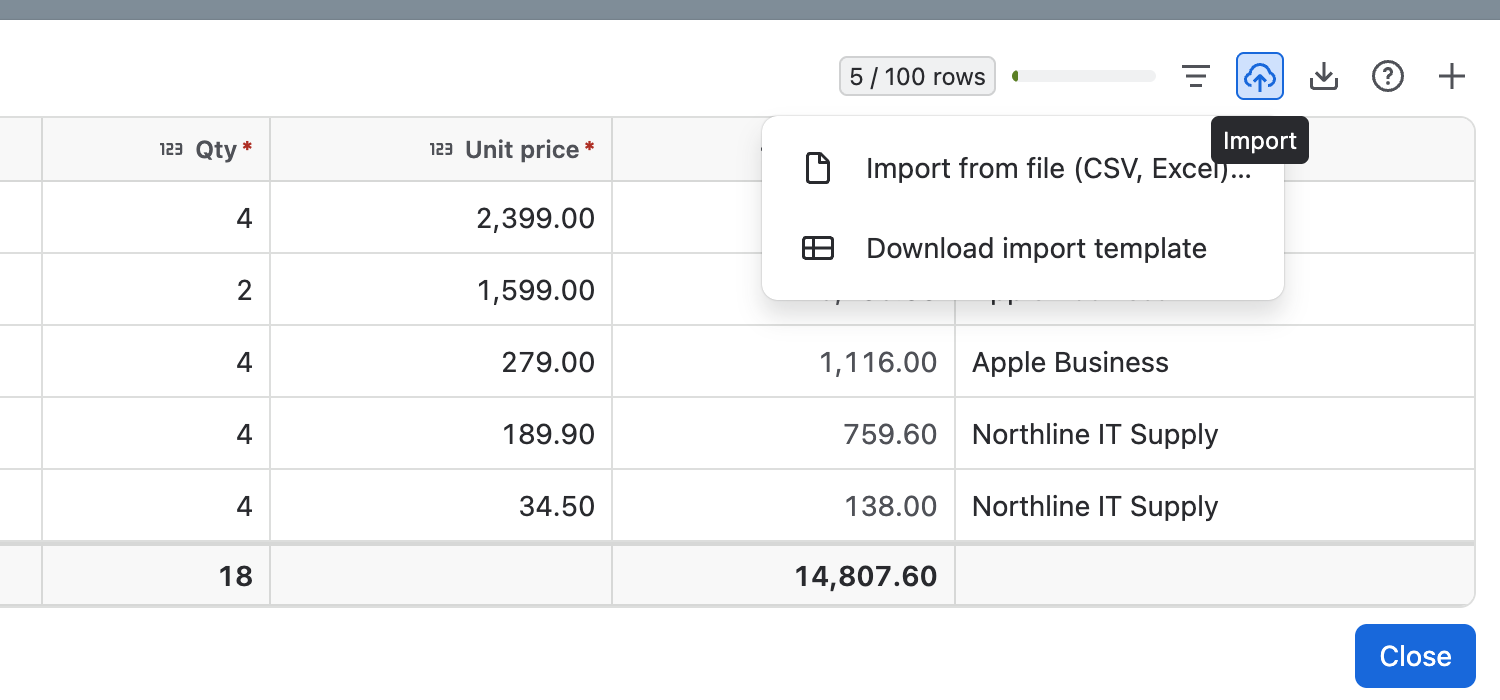
下载导入模板 会下载一个以该表格列名为表头的文件。填好后导入,每一列都会自动对应。
对应列
从文件导入行 窗口会把文件中的行显示在表格的各列下方。
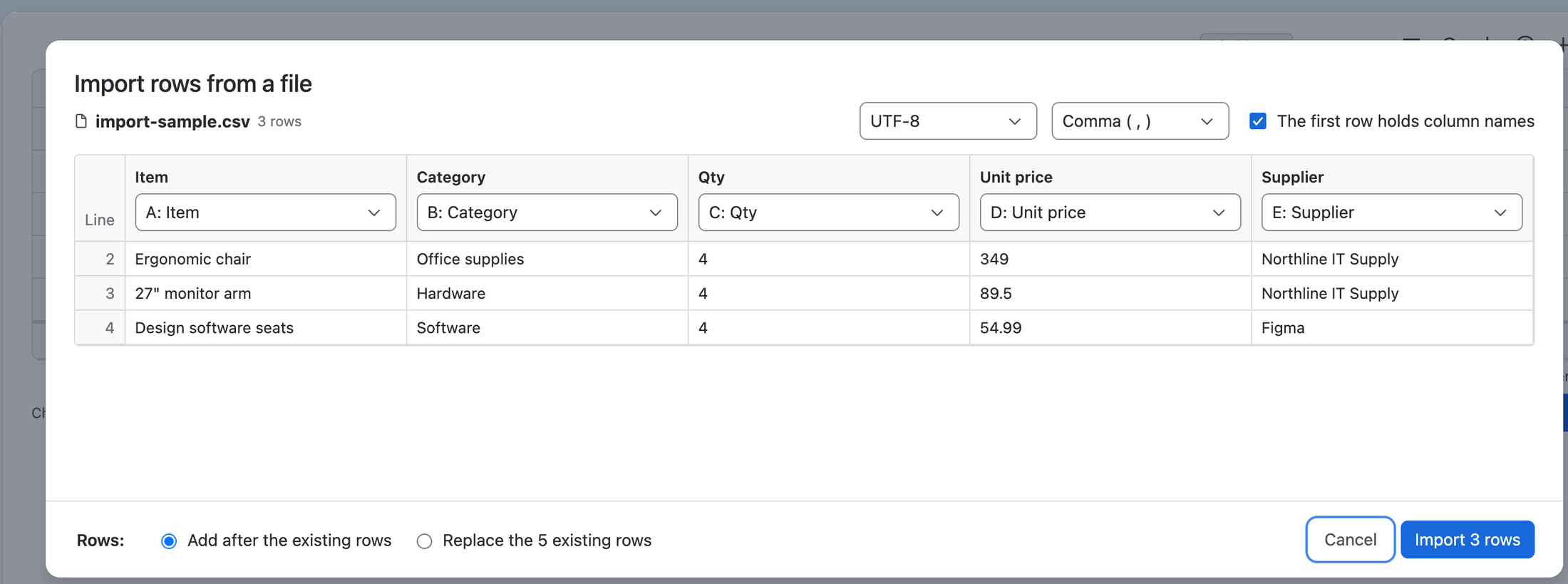
- 第一行是列名:文件有表头行时勾选。与表格列同名的列会自动对应。
- 在每个表格列下选择填充它的文件列,或选择 不导入。公式列和行号列由系统计算,不会导入。
- 对于 CSV 文件,如果预览显示不正确,请调整 编码 和 分隔符。对于 Excel 文件,请选择 工作表。
- 每个单元格都像手动输入一样被检查。无法识别的单元格显示为红色并保持为空;指向红色单元格可以查看原因。
追加或替换行
在 行 下选择:
- 追加到现有行之后,或
- 替换现有的行(窗口会显示将被替换的行数)。
然后选择 导入 N 行。如果有单元格无法识别,RowCraft 会先询问是否把它们作为空单元格导入(仍然导入)。
限制
- 超出表格最大行数的行不会导入,窗口会说明有多少行被省略。
- 如果这些行超出 Jira 字段的容量,RowCraft 会请你减少导入的行数。
- 规则同样适用:如果规则禁止新增行,导入不可用,编辑器会说明原因。
- 导入时会按名称查找人员、按关键字查找工作项。在无法查找的表单中,这些列会标注“此处无法查找”。