
 RowCraft – Table Fields for Jira
使用文档
编辑 RowCraft 表格
RowCraft 的编辑器和电子表格用法一样:选中单元格直接输入,用方向键和 Tab 移动,从 Excel 粘贴整块单元格,公式和合计随时更新。
在哪里编辑
| 位置 | 如何开始 | 如何保存 |
|---|---|---|
| 工作项视图中的表格字段 | 点击表格 | 表格下方的 保存(取消 放弃修改) |
| 创建、转换和服务台门户表单 | 表格可以直接输入 | 随表单一起保存(创建、转换、发送) |
| 大窗口编辑器 | 表格工具栏中的 放大 | 修改会立即显示在工作项上的表格中,关闭窗口后在那里保存 |
| 面板表格 | 在 RowCraft 表格面板中点击单元格 | 面板中的 保存 |
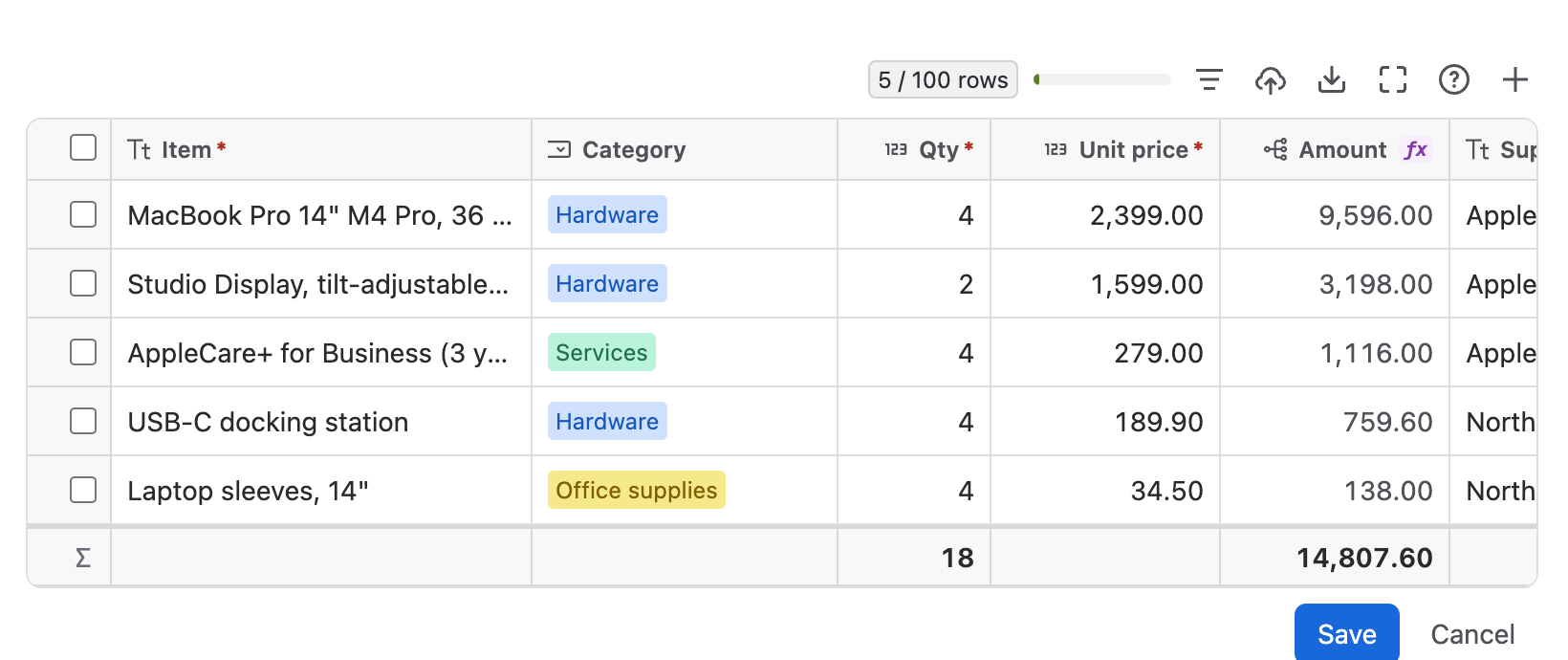
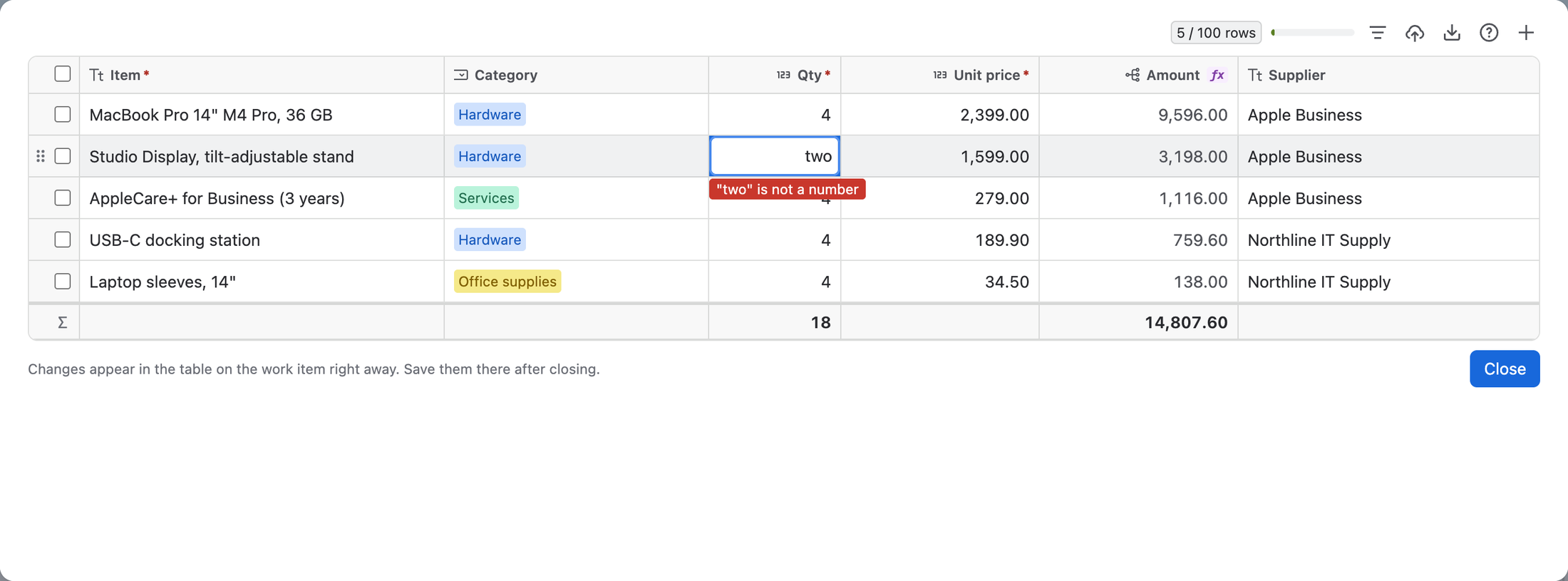
工具栏显示当前行数和最大行数(例如 5 / 100 行),以及 Jira 字段已用空间的进度条(一个字段最多 32,768 个字符)。后面依次是 筛选、导入、下载、放大、帮助 和 添加行。
输入和移动
- 选中单元格后直接输入会替换原值;按 Enter 或 F2 编辑现有值。
- Tab 和 Shift+Tab 保存单元格并移到下一个或上一个单元格。编辑时按 Enter 保存并下移,Esc 取消编辑。
- 在最后一行按 Enter 会在下方添加新行。
- 下拉单选、下拉多选、日期、人员和工作项会打开各自的选择器:输入文字筛选,按 Enter 确认。复选框按 空格键 切换。
- 公式列和行号列自动计算,不能输入。
中文、日文等输入法在每个单元格中都能正常使用,组字过程中按 Enter 不会误保存单元格。
键盘快捷键
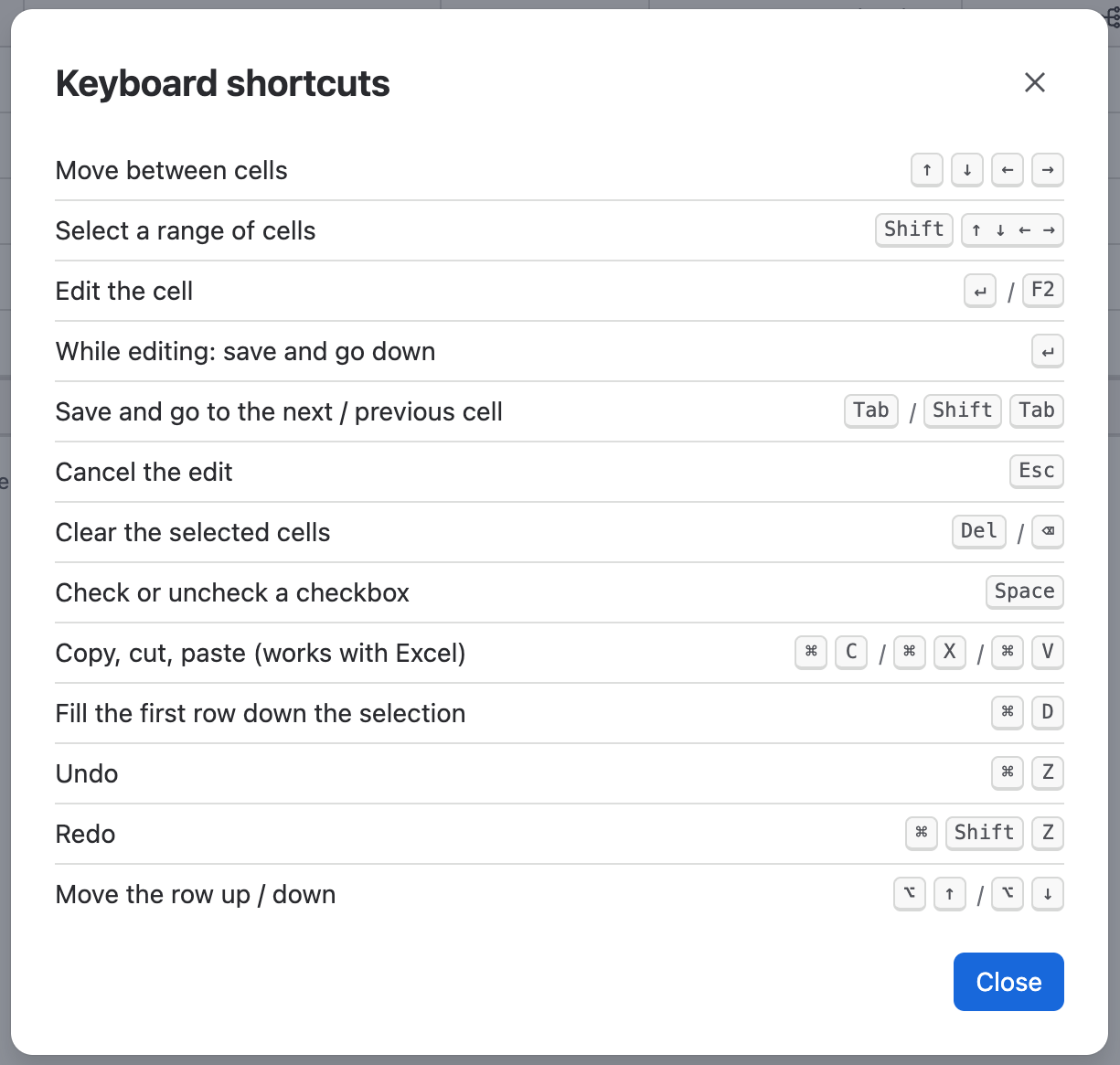
随时可以在工具栏中打开 帮助 → 快捷键 查看列表。在 Windows 和 Linux 上,用 Ctrl 代替 ⌘,用 Alt 代替 ⌥。
| 操作 | 按键 |
|---|---|
| 在单元格之间移动 | ↑ ↓ ← → |
| 选择单元格区域 | Shift + ↑ ↓ ← →(或按住 Shift 点击,或拖动) |
| 编辑单元格 | Enter 或 F2 |
| 编辑时:保存并下移 | Enter |
| 保存并移到下一个 / 上一个单元格 | Tab / Shift+Tab |
| 取消编辑 | Esc |
| 清空所选单元格 | Delete 或 Backspace |
| 勾选或取消勾选复选框 | 空格键 |
| 复制、剪切、粘贴(与 Excel 通用) | ⌘C、⌘X、⌘V |
| 用第一行向下填充所选区域 | ⌘D |
| 撤销 | ⌘Z |
| 重做 | ⌘⇧Z |
| 上移 / 下移一行 | ⌥↑ / ⌥↓ |
选择单元格并查看合计
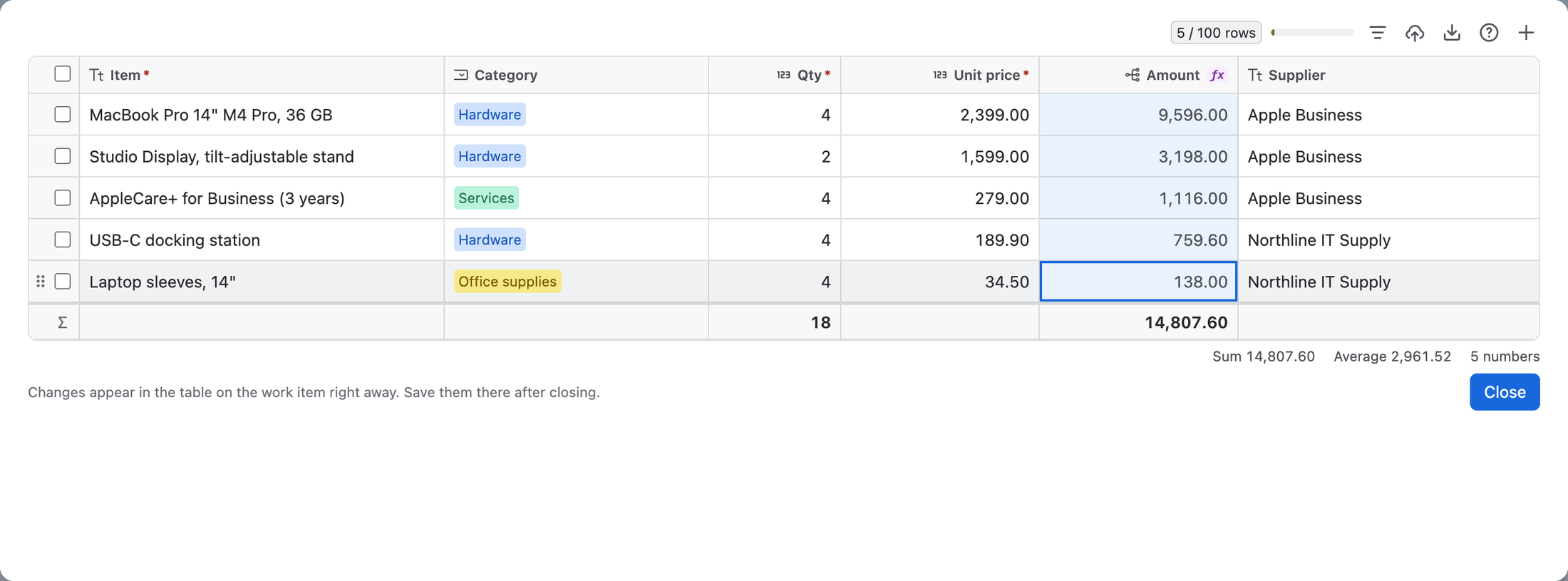
拖过单元格、按住 Shift 点击,或用 Shift 加方向键选择区域。选区中有多个数字时,表格下方会显示它们的 合计、平均值 和数字个数,就像电子表格的状态栏。
向下填充
选择一个区域,第一行是你想要的值,然后按 ⌘D(Ctrl+D)。第一行的值会复制到下面每个选中的行,例如让十行使用同一个供应商。
与 Excel 互相复制粘贴
- 复制(⌘C)和 剪切(⌘X)会把所选单元格以制表符分隔的文本放到剪贴板,不带表头行,与 Excel 完全相同。可以粘贴到 Excel、Google Sheets 或另一个 RowCraft 表格。
- 在选中的单元格中 粘贴(⌘V)Excel 中的一块单元格。超出表格的行会自动添加,直到达到最大行数。
- 每个粘贴的值都像手动输入一样被检查。不合适的值(例如数字列中的文字或不存在的选项)会留空,部分单元格未能填入 会列出它们所在的行和列。
- 粘贴时会按名称匹配人员,按关键字匹配工作项。
- 空表格点一下就可以直接粘贴。
如果要导入整个文件,请使用从文件导入行。
撤销和重做
⌘Z(Ctrl+Z)撤销表格中的上一次修改,⌘⇧Z(Ctrl+Shift+Z)重做。输入、粘贴、向下填充、清空单元格以及行的改动都可以撤销。
行操作
勾选一行或多行开头的复选框(或用表头复选框勾选全部行),工具栏中会出现两个图标:
- 复制所选行 在下方复制出这些行。
- 删除所选行 删除它们。如果有规则保护某些行,这些行会保留,提示中会说明原因。
勾选了行时,添加行 会把新行插入到最后一个勾选行的下方。
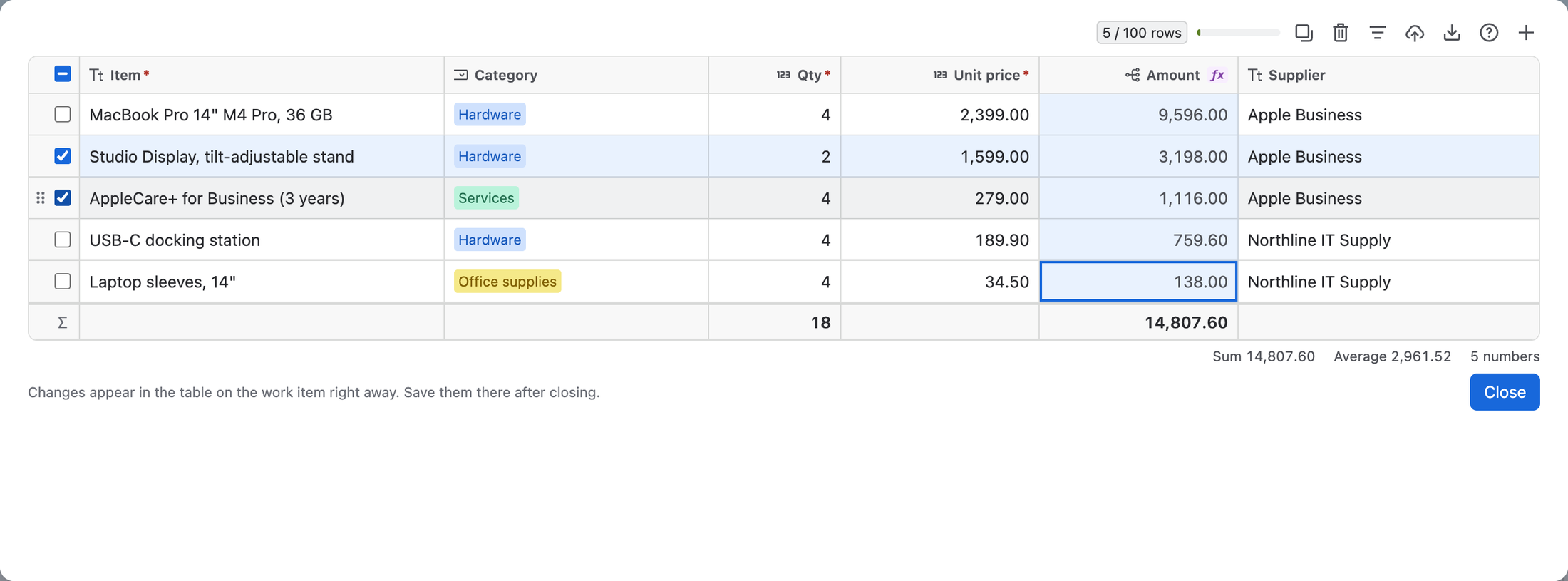
要 移动 一行,拖动它左侧出现的手柄,或按 ⌥↑ / ⌥↓(Alt+↑ / Alt+↓)。
大窗口编辑(放大)
工作项视图中的表格与其他字段共用主栏。选择工具栏中的 放大,即可在占满屏幕宽度的大窗口中编辑。功能与普通编辑器相同,也可以下载。修改会立即显示在工作项上的表格中;选择 关闭,再在工作项上选择 保存。
错误和校验
RowCraft 在输入时检查值,保存时再检查一次:
- 不符合列要求的值会立即标出,例如“two”不是数字,或“数量”不能小于 1。
- 在工作项视图中,第一次尝试保存后会标出空的必填单元格;在创建、转换和门户表单中,输入时就会标出。
- 保存失败时,所有问题都会列在 保存前请修正以下问题 下。
- 超过 1,000 个字符的文本会被拒绝并显示字数,绝不会被截断。
Jira 会在服务器端再次检查同样的规则,因此违反规则的表格无论通过什么途径都无法保存。
无法确认是否已保存时
如果在 Jira 回应之前网络中断,RowCraft 会提示 无法确认表格是否已保存。请先刷新工作项查看实际保存的内容,再决定是否重新保存:在刷新之前,字段可能仍显示旧的表格。