
 RowCraft – Table Fields for Jira
开始使用
RowCraft – Table Fields for Jira 使用手册
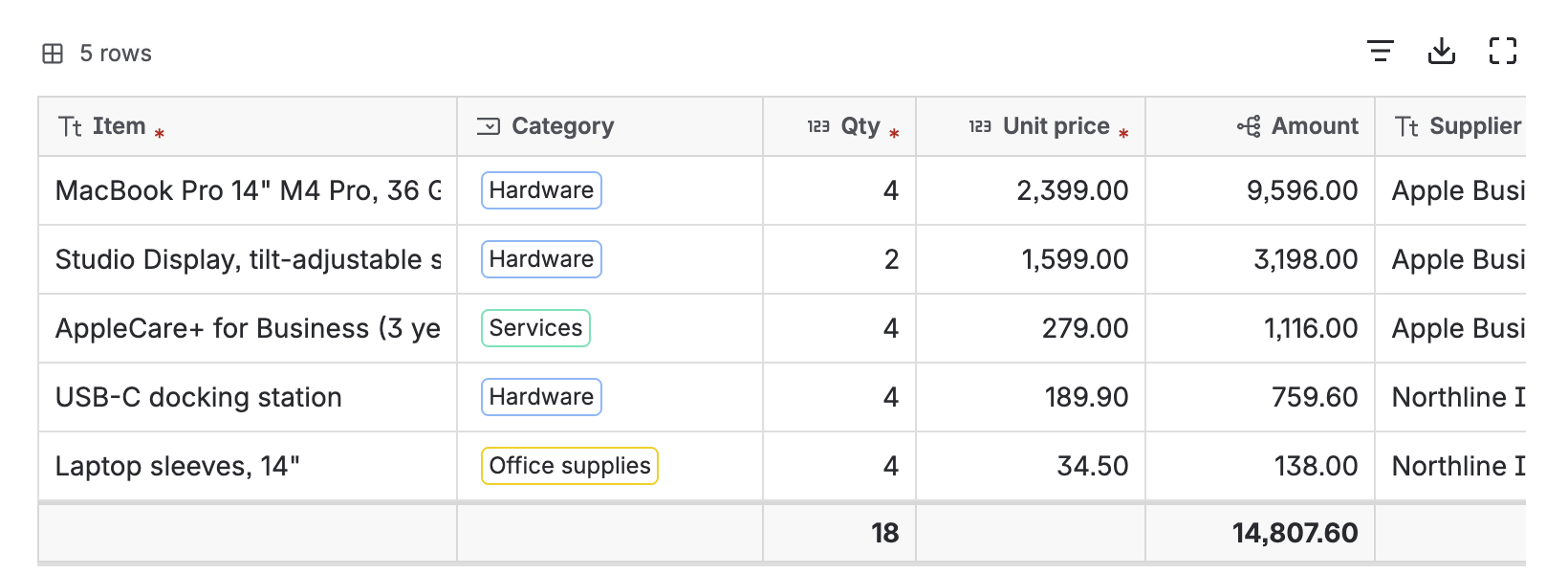
RowCraft – Table Fields for Jira 为 Jira Cloud 工作项加上真正的表格:采购明细、报价单、费用报销、设备申领、测试步骤、验收清单,或任何你自己设计的表格。公式和合计自动计算,编辑方式和电子表格一样;每一行都可以用 JQL 搜索、跨工作项汇总成报表,并在变更记录中追溯。
两种表格
RowCraft 提供两种表格,它们使用同一个列设计器、编辑器、规则、搜索和报表。
| 表格字段 | 面板表格 | |
|---|---|---|
| 是什么 | RowCraft 表格类型的 Jira 自定义字段 | 显示在工作项视图 RowCraft 面板中的表格,不是自定义字段 |
| 出现在哪里 | 添加了该字段的界面:创建、编辑、转换、工作项视图和服务台门户 | 所选项目和工作类型下的每个工作项 |
| 在哪里创建 | 应用 → RowCraft → 表格字段,或 Jira 的字段设置 | 应用 → RowCraft → 面板表格 |
| 搜索 | rowcraftField() 和字段的搜索属性 |
rowcraftPanel() |
| 变更记录 | 读取 Jira 自己的字段历史 | 从第一次保存起由 RowCraft 记录 |
表格属于某个表单时(例如创建时就必须填写的采购申请,或服务台门户中的请求),用表格字段。团队只想在已有工作项上加一张表、又不想改动界面时,用面板表格。
三步创建第一个表格
-
创建表格字段
Jira 管理员打开“应用 → RowCraft → 表格字段”,选择“新建表格字段”,从七个模板之一开始。创建第一个表格字段 →
-
添加到界面
把字段放到需要它的项目界面上,大家就能在创建、编辑和查看工作项时看到表格。把字段添加到界面 →
-
填写行
在工作项上点击表格,输入内容,按 Tab 继续,或从 Excel 粘贴,然后保存。公式和合计随输入实时更新。编辑表格 →
能做什么
设计表格
七个模板、十一种列类型,以及公式、合计、默认值、取值范围和格式规则。
设置规则
最少和最多行数、必填和只读列、按状态锁定,以及用户组或项目角色例外。
像电子表格一样编辑
键盘快捷键、向下填充、撤销和重做、从 Excel 粘贴、导入 CSV 或 Excel 文件,以及大窗口编辑。
用 JQL 搜索行
用 rowcraftField() 和 rowcraftPanel() 按任意列查找工作项,也可以让搜索助手替你写 JQL。
跨工作项报表
列出多个工作项的表格行,筛选、分组小计、保存视图并导出到 Excel。
追踪每一次修改
“表格变更”页签显示谁在什么时候新增、删除或修改了哪些行和单元格。