
 RowCraft – Table Fields for Jira
使用文档
RowCraft 报表:跨工作项汇总表格行
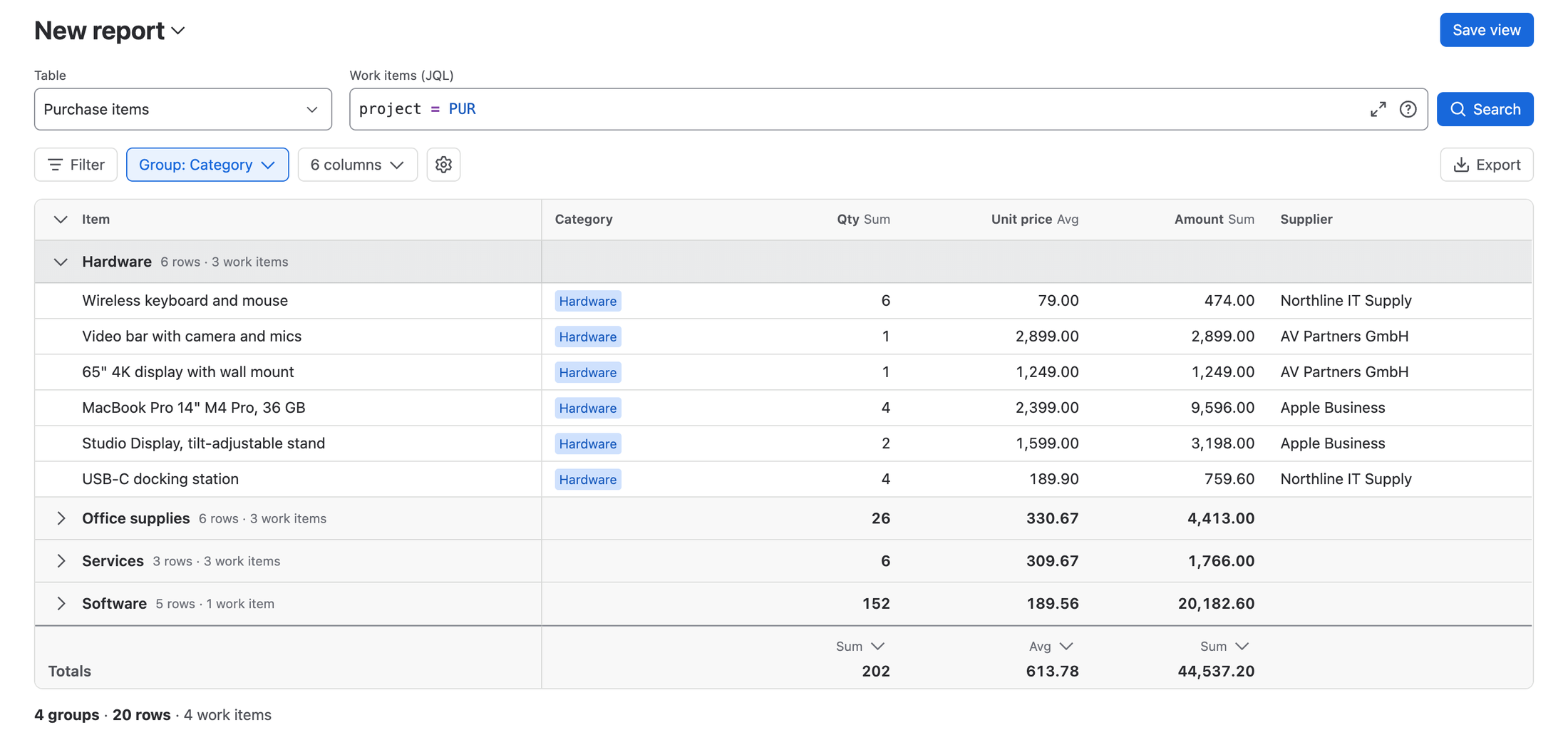
报表页面回答跨工作项的问题:本季度一共采购了多少硬件?哪个供应商的未完成明细最多?每个团队的差旅花了多少? 它把所选工作项中某个表格的所有行列在一张大表里,可以筛选、分组小计、保存和导出。
打开 应用 → RowCraft → 报表。所有有 RowCraft 访问权限的用户都可以使用报表。
生成报表
- 表格:选择一个表格字段或面板表格。有多个上下文的表格字段会合并在一起,同名的列会对齐。
- 工单范围(JQL):可选,用于缩小工作项范围,例如
project = PUR AND created >= -30d。留空表示所有在该表格中有行的工作项。JQL 输入框的提示和校验与搜索助手相同。 - 选择 搜索(或在 JQL 输入框中按 Enter)。
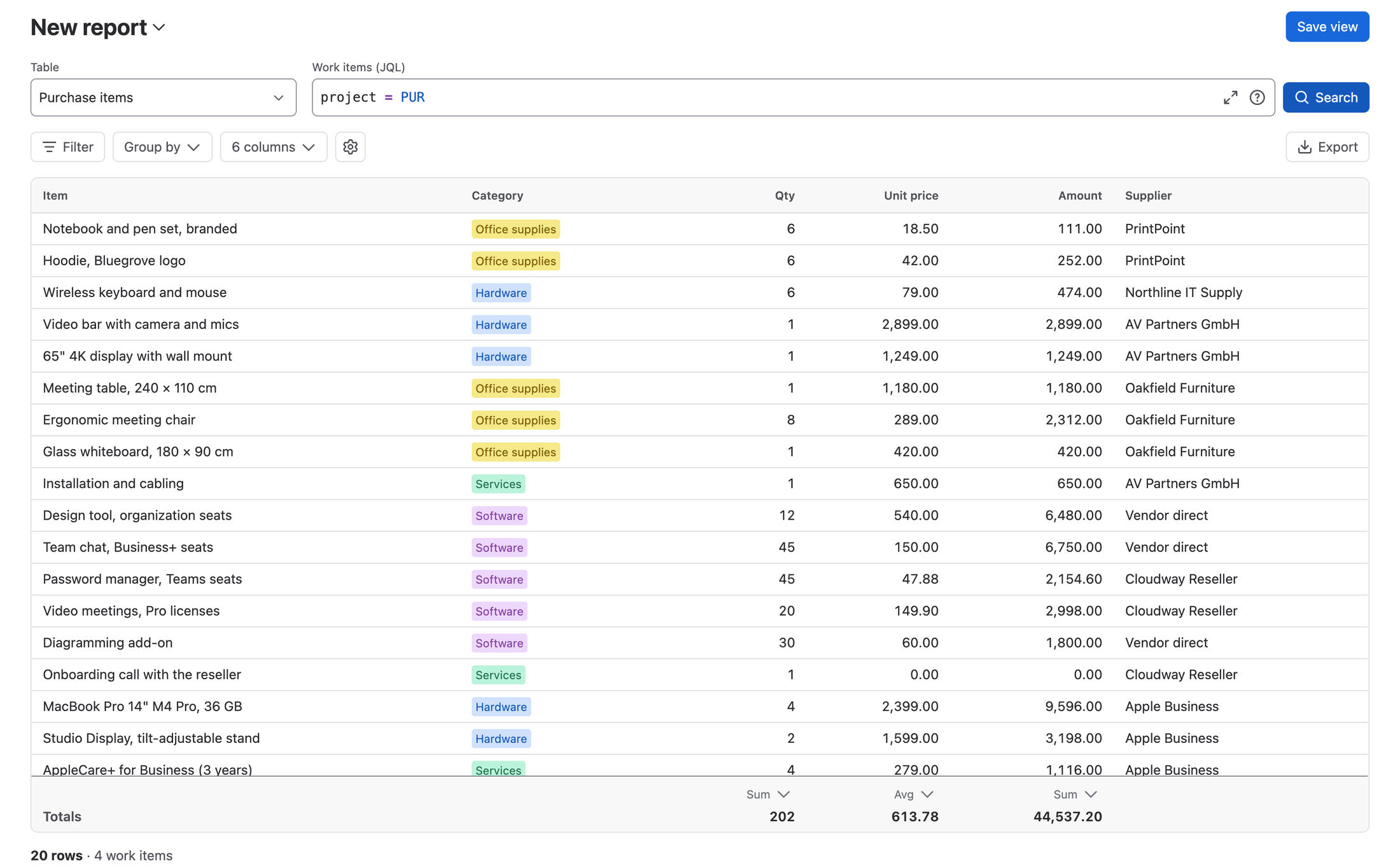
进度条显示已找到和已读取的工作项数量;停止 可以提前结束,并显示已读取的行。表格下方显示行数和工作项数。
选择列
列 按钮(例如 6 列)打开报表中显示的列。
- 可以添加 表格列 或 工作项字段:关键字、摘要、状态、经办人、报告人、项目、工作类型、优先级、创建时间、更新时间、截止日期、模块、标签和修复版本。
- 拖动列(或用方向键)调整顺序,选择 × 隐藏列。至少保留一列。
- 恢复默认 重新显示表格自己的列。
选择列标题可按该列排序;分组时在每个组内排序。
筛选行
筛选 为表格列添加条件,条件类型与只读视图相同:文本包含、选项、数字范围、日期范围、复选框状态、人员。按钮上会显示生效的筛选数量。
筛选只针对表格列。要按状态、经办人等工作项字段筛选,请写在 JQL 中。RowCraft 会尽量把筛选条件转换为 rowcraftField() 或 rowcraftPanel() 条件,从而少读取一些工作项。
合计
底部的 汇总 行为每个数字列显示一个值。值的上方有一个小标签显示统计方式(例如 合计 或 平均),选择它可以在合计、平均、最小、最大、计数和不显示之间切换。
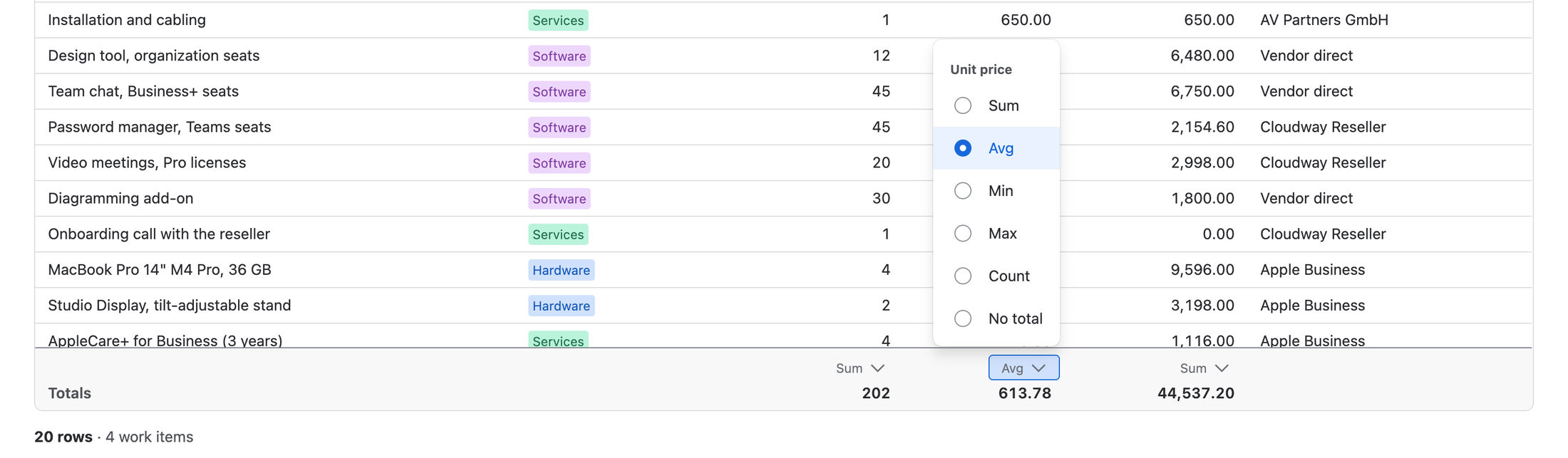
没有设置合计方式的列默认显示 平均值,因为把单价加起来通常没有意义。
分组和小计
选择 分组,选择一列后选择 添加。最多可以分三级,拖动可调整顺序。日期列可以 按日、按周、按月、按季度 或 按年 分组。
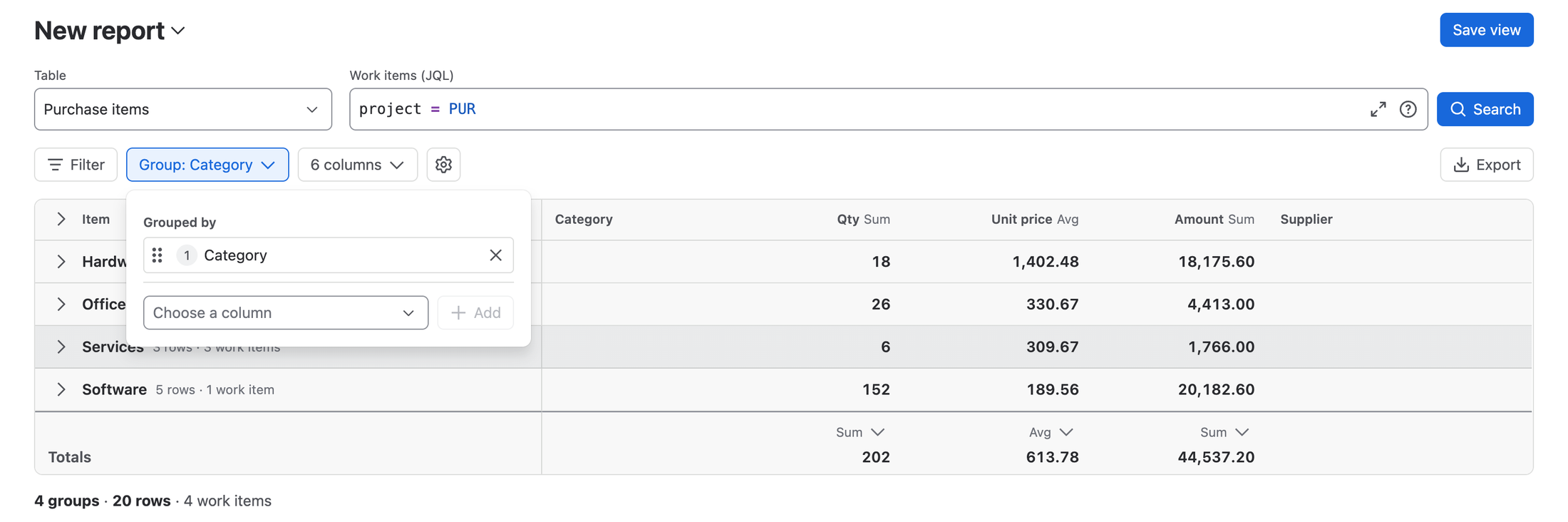
分组后的报表默认收起所有分组,看起来就像一张汇总表:每个分组显示名称、行数和工作项数,以及各数字列下方的小计,小计方式与汇总行相同。
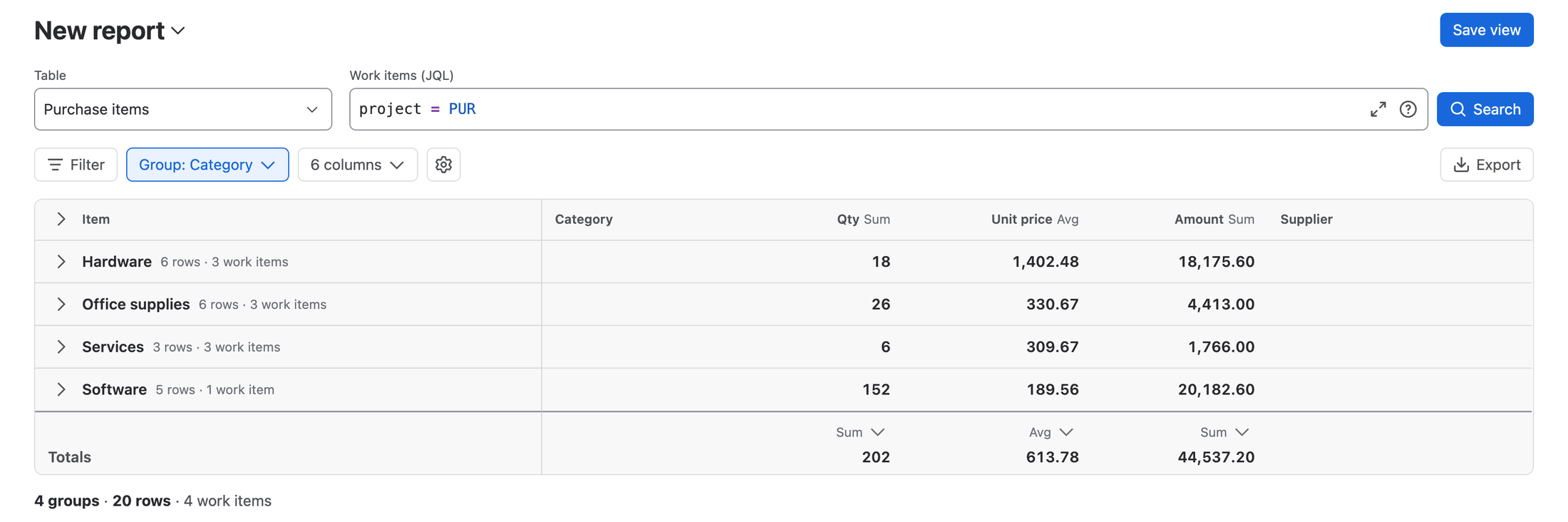
- 选择一个分组,即可在原地展开查看它的行。表头的箭头可以展开或收起全部分组。
- 按工作项关键字分组时,每个分组名称都是指向该工作项的链接。
- 分组面板中的 展开的分组也显示小计 可以让展开的分组继续显示小计。
导出到 Excel 或 CSV
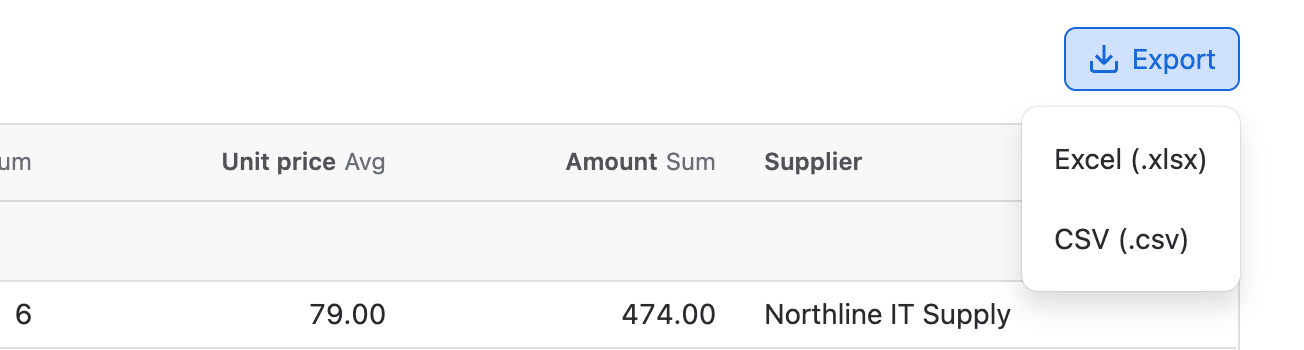
选择 导出,再选择 Excel (.xlsx) 或 CSV (.csv)。文件内容就是屏幕上整理好的报表:显示的列及其顺序、筛选、排序和合计。
- 分组报表中,每一行都会多一列显示所属分组的名称,并包含各分组的小计。
- Excel 文件保留表格颜色(选项颜色和条件格式)。可以在设置(齿轮)按钮中关闭 显示表格的颜色。
- 来自不同上下文的同名列使用不同单位时,该列的合计不带单位,并用警告图标说明。
保存和共享视图
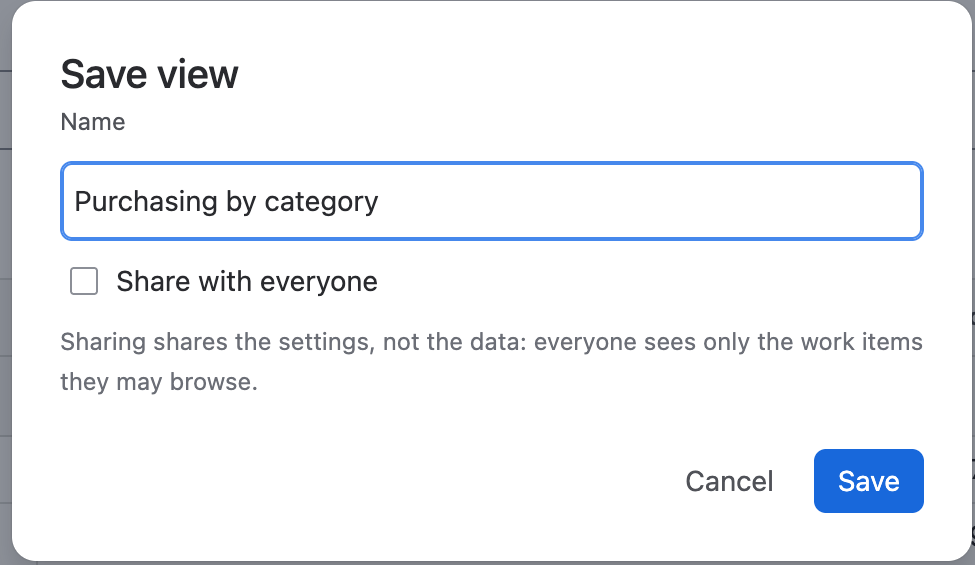
选择 保存视图,输入 名称,勾选 共享给所有人 可让所有 RowCraft 用户使用该视图。视图保存表格、JQL、筛选、列、排序、分组、合计方式和颜色设置。
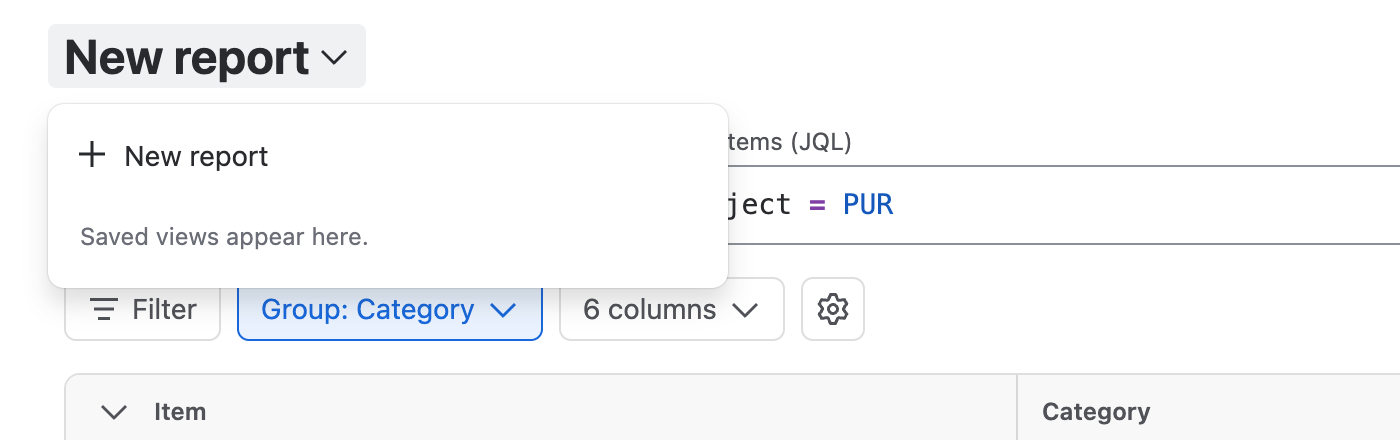
- 选择报表标题打开 视图 面板:新建报表、我的视图 和 共享给所有人。把鼠标悬停在自己的视图上,可以 重命名 或 删除。
- 视图有未保存的修改时,保存 会更新它;••• 菜单中的 另存为新视图 会保留原视图。
- 只有保存视图的人或 Jira 管理员可以修改或删除视图。其他人可以另存一份副本。
- 每个站点最多 500 个已保存的视图,每人最多 100 个。
限制
- 一份报表最多读取 20,000 个工作项 和 200,000 行。如果搜索到的工作项更多,RowCraft 会先询问:只读取前 20,000 个,还是 修改查询。
- 报表因达到上限而停止时,会说明读取了多少;合计、小计和导出只包含已读取的部分(汇总行旁显示 ⚠)。
- 已保存视图使用、但表格中已不存在的列会单独提示,在你重新选择之前,针对它们的筛选、排序和分组不会生效。