
 RowCraft – Table Fields for Jira
使用文档
RowCraft 列设置与公式
每一列都有自己的设置。在列设计器中,选择该列所在行的 设置 即可展开。显示哪些设置取决于列类型。
| 设置 | 文本、长文本 | 数字 | 公式 | 日期 | 下拉单选、下拉多选 | 复选框 | 用户 | 工作项 |
|---|---|---|---|---|---|---|---|---|
| 选项和选项颜色 | ✓ | |||||||
| 小数位、前缀和后缀 | ✓ | ✓ | ||||||
| 公式 | ✓ | |||||||
| 合计行显示 | ✓ | ✓ | ✓ | ✓ | ✓ | ✓ | ✓ | ✓ |
| 新行的默认值 | ✓ | ✓ | ✓ | ✓ | ✓ | |||
| 允许范围 | ✓ | |||||||
| 文本长度和格式规则 | ✓ | |||||||
| 工作项筛选和显示方式 | ✓ | |||||||
| 列宽、类型图标、在服务台门户中隐藏 | ✓ | ✓ | ✓ | ✓ | ✓ | ✓ | ✓ | ✓ |
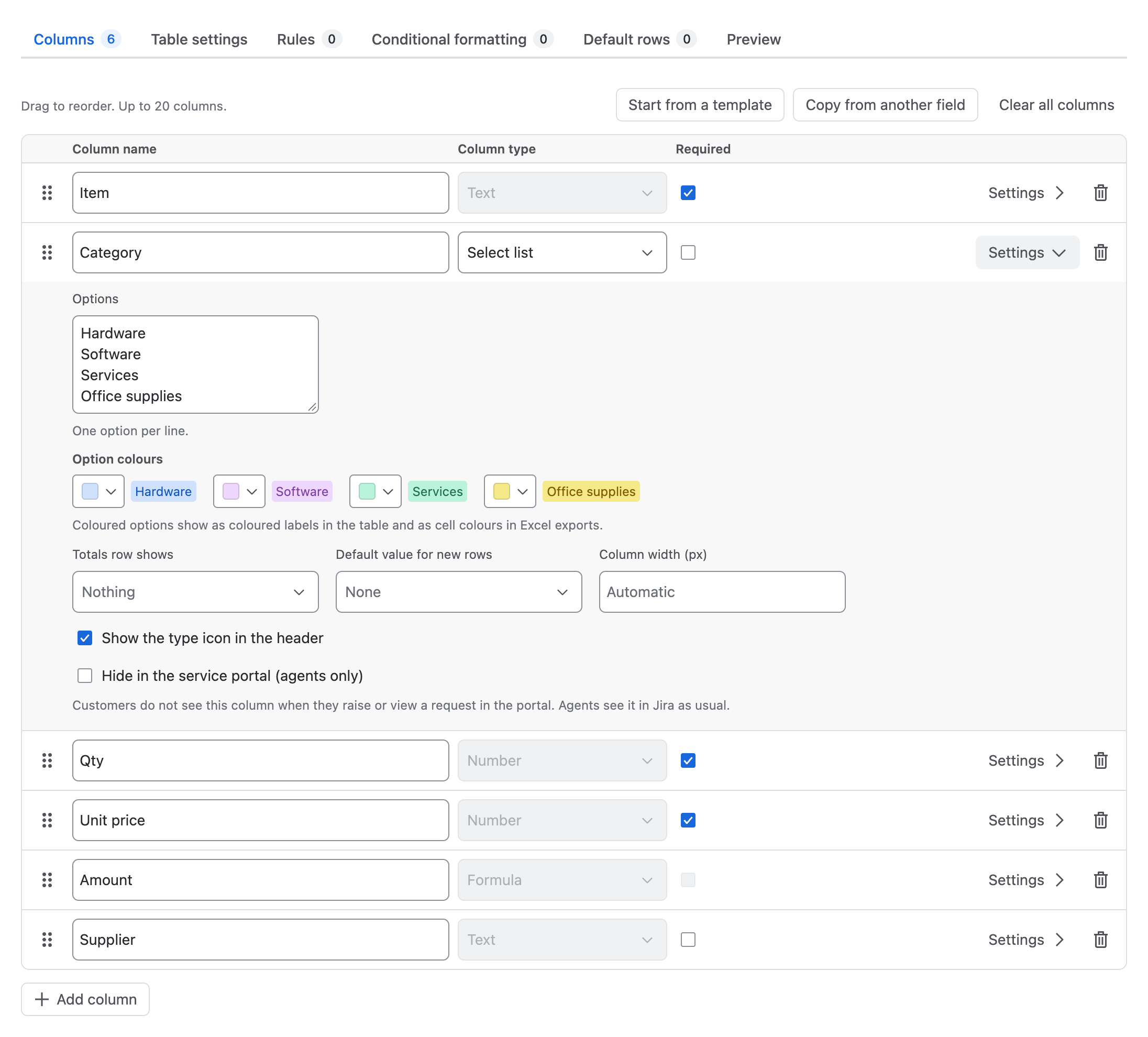
选项和选项颜色
对于 下拉单选 和 下拉多选 列,在 选项 中每行填写一个选项(最多 200 个)。选项按原文精确匹配,区分大小写。
在 选项颜色 下为每个选项选择颜色:灰、蓝、绿、黄、红、紫、青、黄绿、橙、品红,或自定义颜色(#RRGGBB)。有颜色的选项在表格中显示为彩色标签,在 Excel 导出中显示为单元格底色。
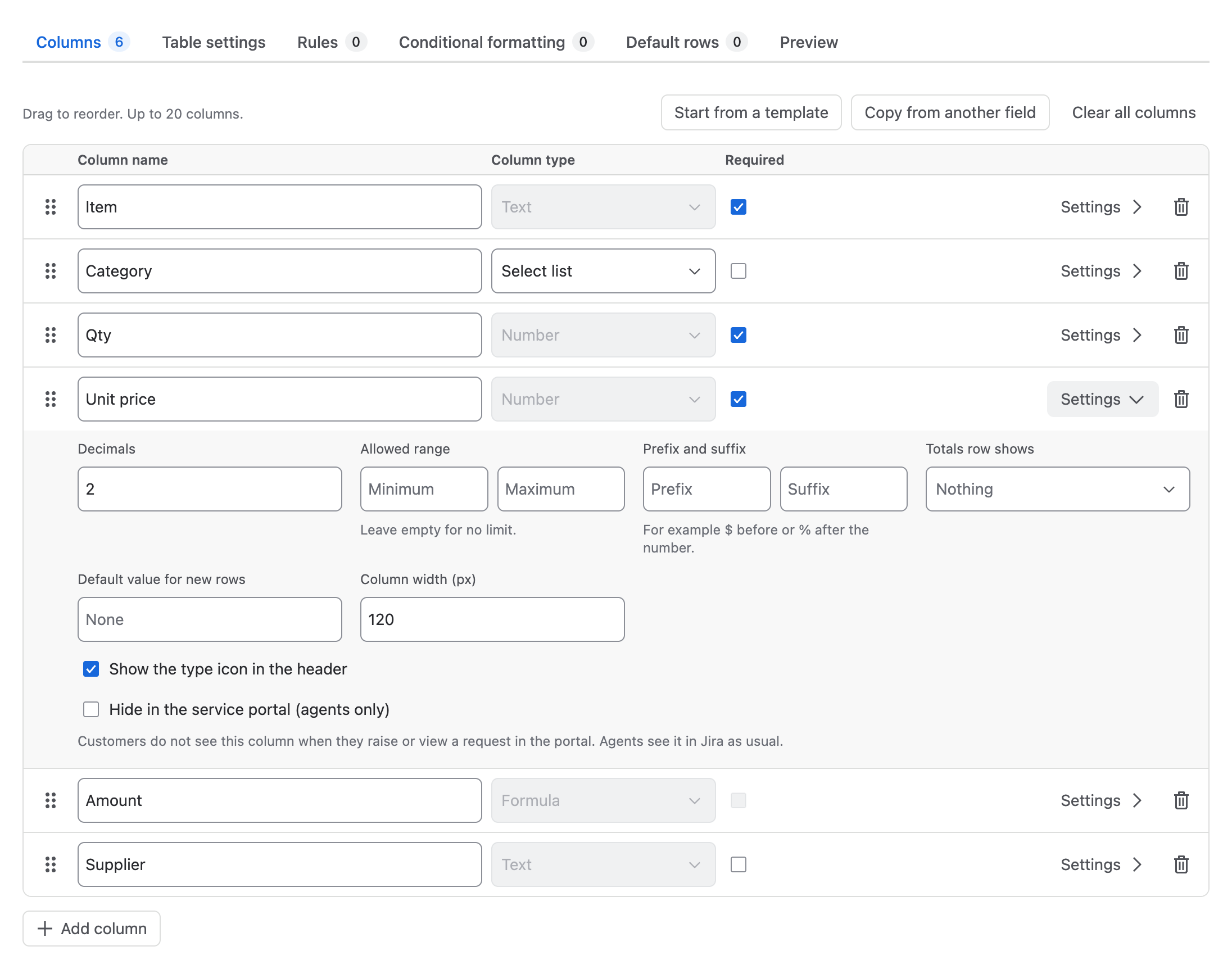
数字:小数位、前缀和后缀、允许范围
- 小数位数:这一列显示几位小数,或选择 自动。
- 前缀和后缀:数字前后的单位,例如前缀
¥、$,或后缀%、kg。导出时单位会保留在数字格式中。 - 允许范围:最小值和/或最大值。超出范围的值会显示错误,例如“数量”不能小于 1。留空表示不限制。
大家可以按习惯输入数字:1,234.56、1.234,56、1 234,56、1'234.56 和 12,5 都能识别。像 1,2,3 这样有歧义的输入会报错,绝不会猜测。
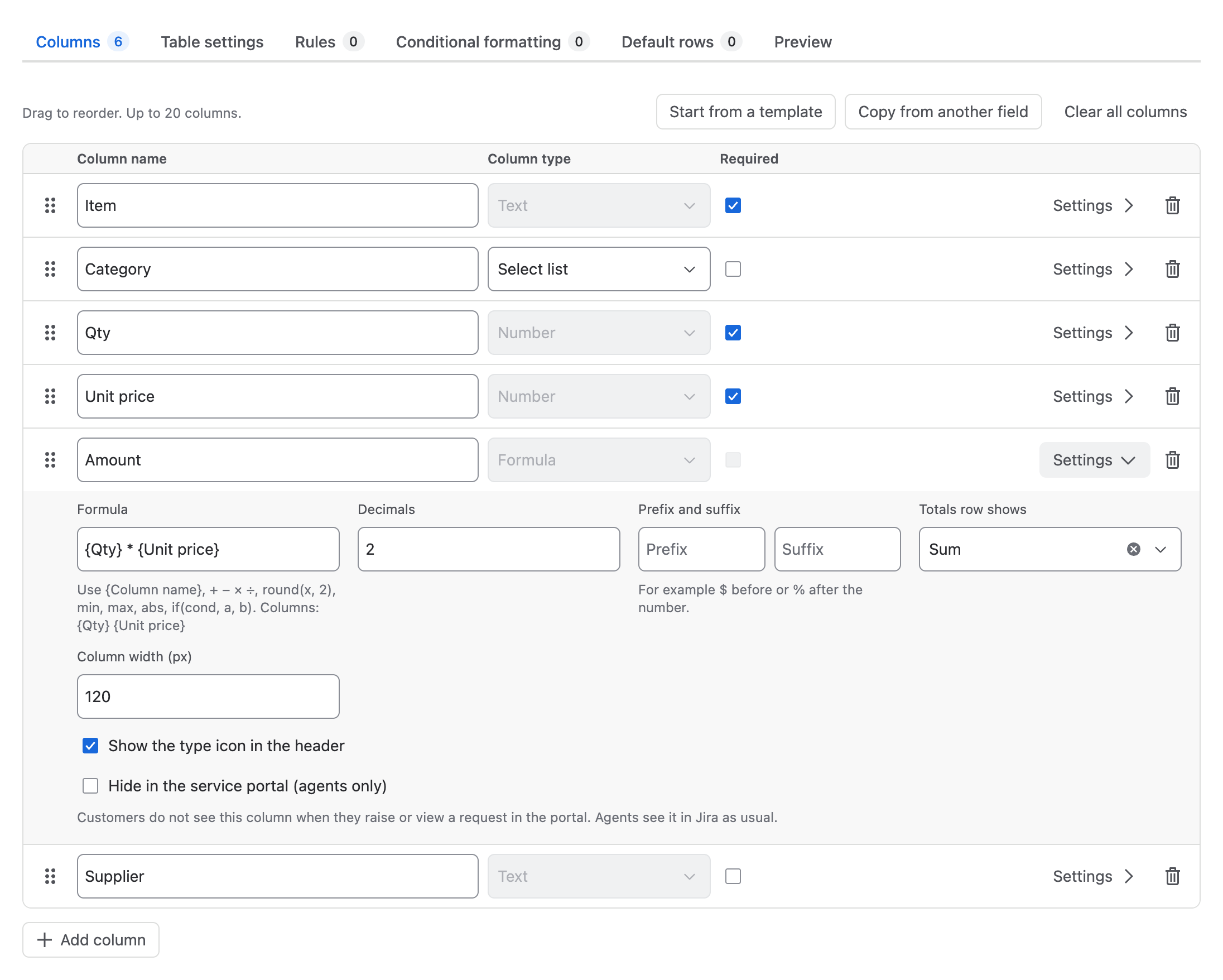
公式
公式 列根据同一行的其他列计算出值。不能直接输入,其他单元格变化时会自动更新。
| 可以使用 | 示例 |
|---|---|
| 用花括号引用列 | {数量} * {单价} |
+ - * / 和括号 |
({List price} - {Discount}) * {Qty} |
比较运算 > < >= <= == !=(真为 1,假为 0) |
{Qty} > 10 |
round(x, n) |
round({Qty} * {List price} * (1 - {Discount %} / 100), 2) |
min(a, b)、max(a, b)、abs(x) |
max({Amount} - {Budget}, 0) |
if(条件, 则, 否则) |
if({Qty} >= 10, {Unit price} * 0.9, {Unit price}) |
- 公式可以引用 数字、公式 和 复选框 列。勾选的复选框按 1 计算,未勾选按 0 计算。
- 被引用的数字为空时,结果也为空,直到填写为止。
- 公式之间不能循环引用。设计器会在公式框下方列出可以使用的列,并报告未知列、缺少括号等错误。
- 公式由 RowCraft 自己的安全解析器计算,不会执行任何代码。
合计
合计行显示 决定该列下方 Σ 合计行显示什么:
| 选项 | 数字和公式列 | 其他列 |
|---|---|---|
| 求和 | ✓ | |
| 平均值 | ✓ | |
| 最小值、最大值 | ✓ | |
| 已填写的行数 | ✓ | ✓(复选框:勾选的行数) |
| 不显示 | ✓ | ✓ |
合计行出现在编辑器、只读视图、全屏、导出和报表中。在 Jira 自己的字段历史、列表视图和通知中,RowCraft 显示一行概要,例如 5 行 · 数量 18 · 金额 14,807.60。
要在 JQL 中用 Total > 1000 按表格合计搜索,请在表格设置中设置 JQL 中 Total 对应的列。任何数字列也都可以直接用 SUM(...)、AVG(...)、MIN(...)、MAX(...) 和 COUNT(...) 搜索。
新行的默认值
大家选择 添加行、在最后一行按 Enter、复制或粘贴行时,新行在这一列预先填入的值。复选框的设置是 新行默认勾选。保存配置时,默认值会按该列自身的规则(范围、格式、选项)检查。
如果希望每个新表格一开始就带有若干行(例如清单项目),请改用默认行。
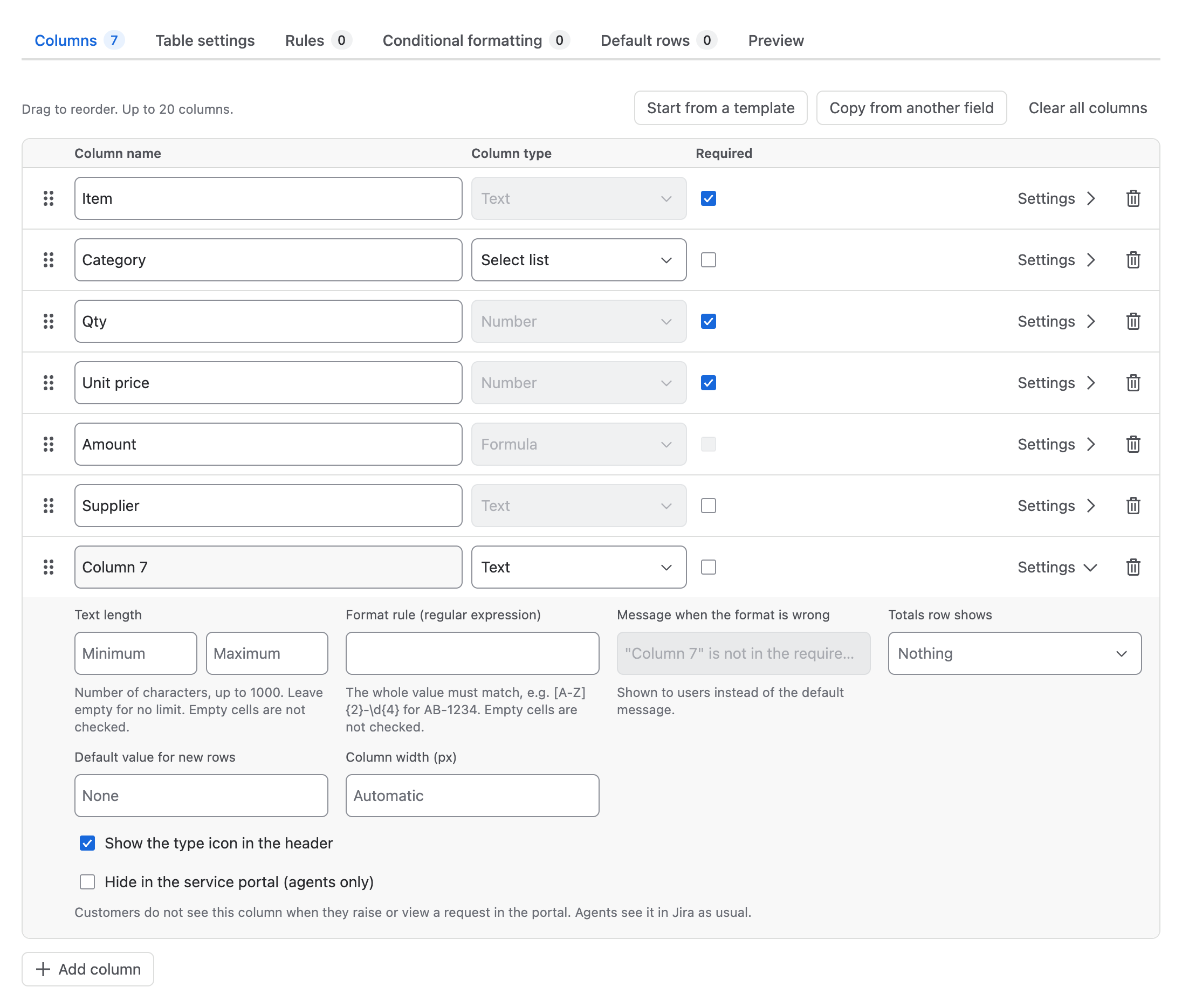
文本长度和格式规则
适用于 文本 和 长文本 列:
- 文本长度:最少和/或最多字符数,上限 1,000。空单元格不检查。
- 格式规则(正则表达式):整个值必须匹配该表达式,例如
[A-Z]{2}-\d{4}匹配 AB-1234 这样的编号。空单元格不检查。 - 格式错误时的提示:代替默认提示“某列格式不正确”显示给用户的文字。
工作项列
工作项 列让每一行链接到另一个 Jira 工作项,例如申请行对应的采购订单。
- 可选择的工作项(JQL):可选的筛选条件,例如
project = PROC AND issuetype = "Purchase order"。留空表示用户能看到的任何工作项。 - 单元格显示:关键字、关键字和摘要 或 关键字、摘要和状态。
- 不能选择当前工作项自己:防止某一行链接到包含该表格的工作项本身。
一个表格最多 5 个工作项列。在 JQL 中写关键字(Order = PROC-12)即可;RowCraft 保存和搜索的是工作项 ID,所以工作项移动到其他项目后链接依然有效。
列宽、类型图标和服务台门户
- 列宽(像素):该列在编辑器和只读视图中的宽度。留空表示自动宽度。宽表格可以左右滚动;可以固定前几列让它们始终可见。
- 在表头显示类型图标:在列名旁显示列类型的图标(例如数字列的 123)。
- 在服务台门户中隐藏(仅客服可见):客户在 Jira Service Management 门户中提交或查看请求时看不到这一列,客服在 Jira 中照常可见。在门户中隐藏的必填列,在创建工作项时(门户或 Jira 中)不要求必填;在 Jira 中编辑工作项时才要求必填。