
 RowCraft – Table Fields for Jira
开始使用
创建第一个 RowCraft 表格字段
本节演示如何创建一个采购申请表格字段、把它添加到项目界面,并填写第一批行,大约需要五分钟。第 1 到第 4 步需要“管理 Jira”权限。
1. 打开表格字段
打开 应用 → RowCraft → 表格字段(Field tables)。页面列出站点上所有 RowCraft 表格字段,以及每个字段的上下文、上下文适用的项目和列与规则的概要。
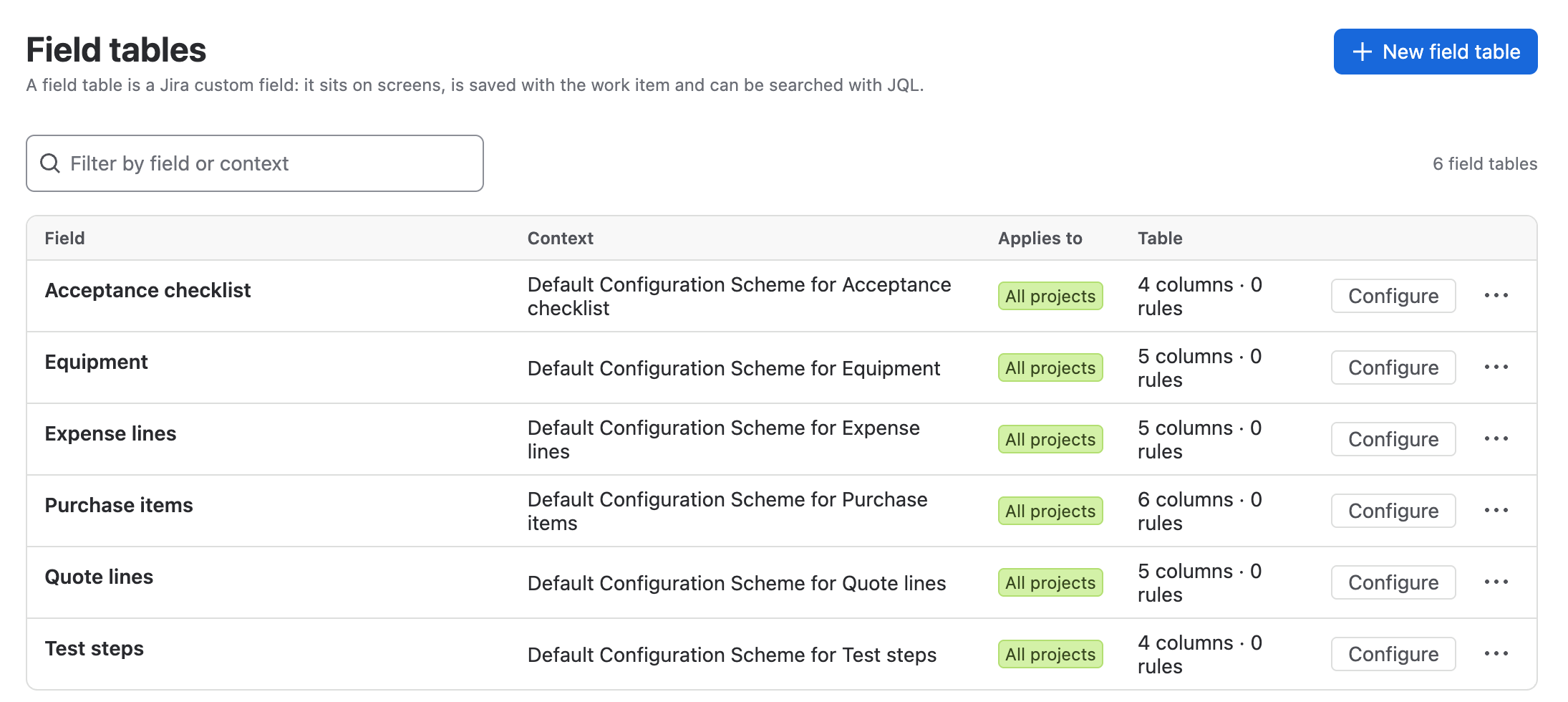
选择 新建表格字段(New field table)。向导共三步,直到最后一步才会真正创建字段。
2. 为字段命名
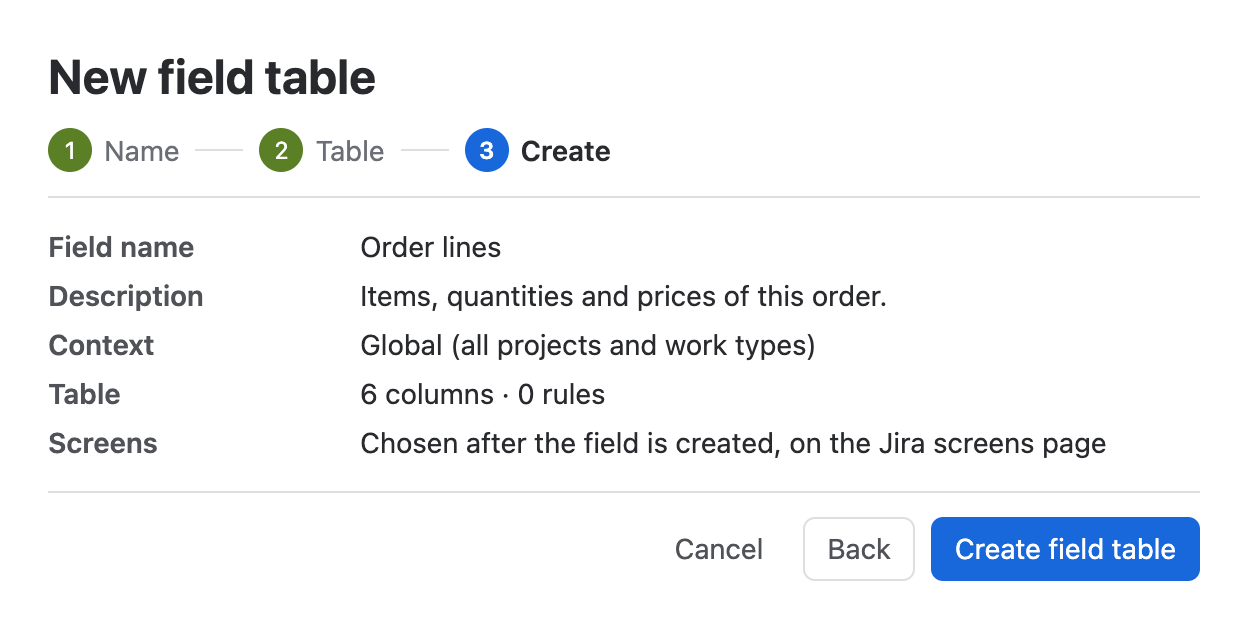
输入 字段名称,例如 Order lines,以及可选的 描述。Jira 会在字段下方显示描述,帮助大家填写。
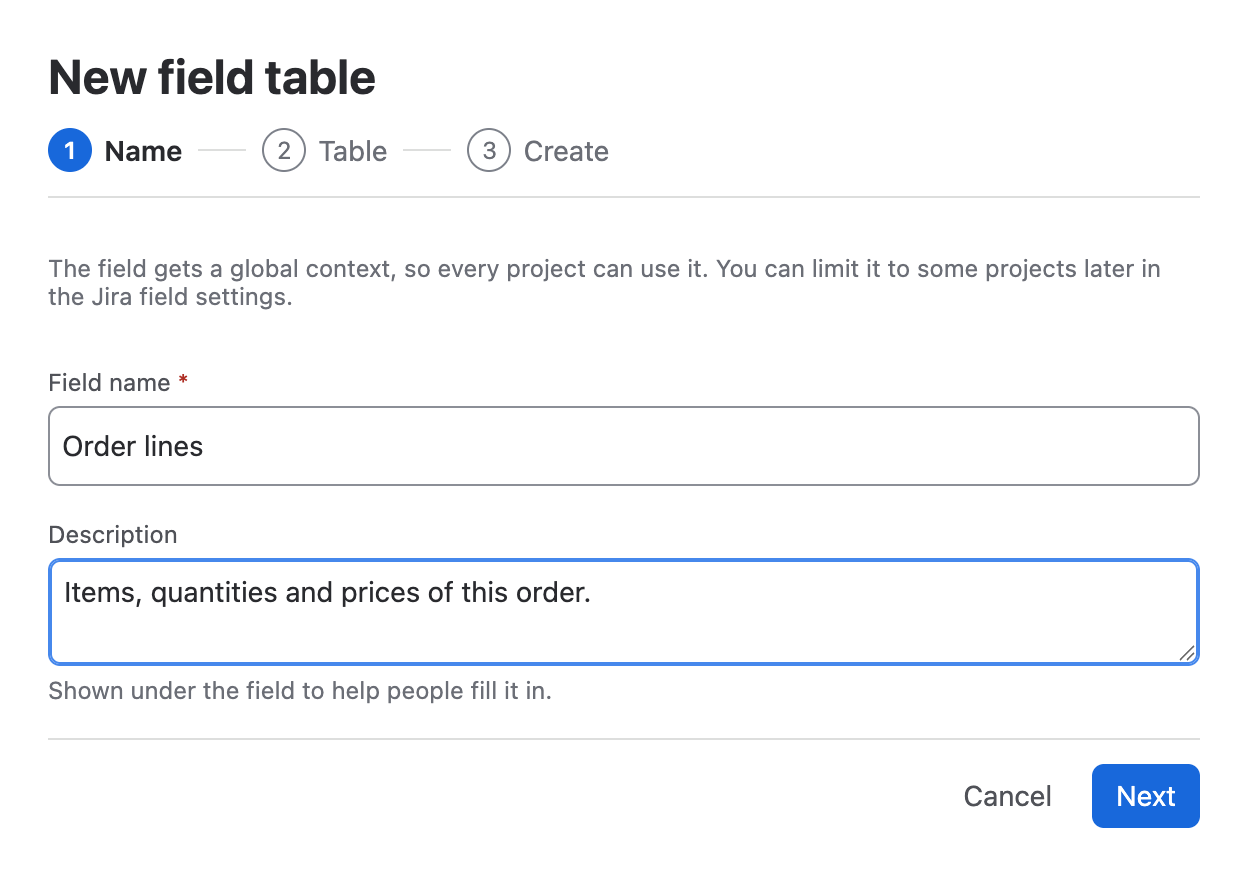
新字段使用全局上下文(所有项目和工作类型)。之后可以在 Jira 的字段设置中把它限制在部分项目,也可以为其他上下文配置不同的列。
选择 下一步。
3. 选择模板并调整列
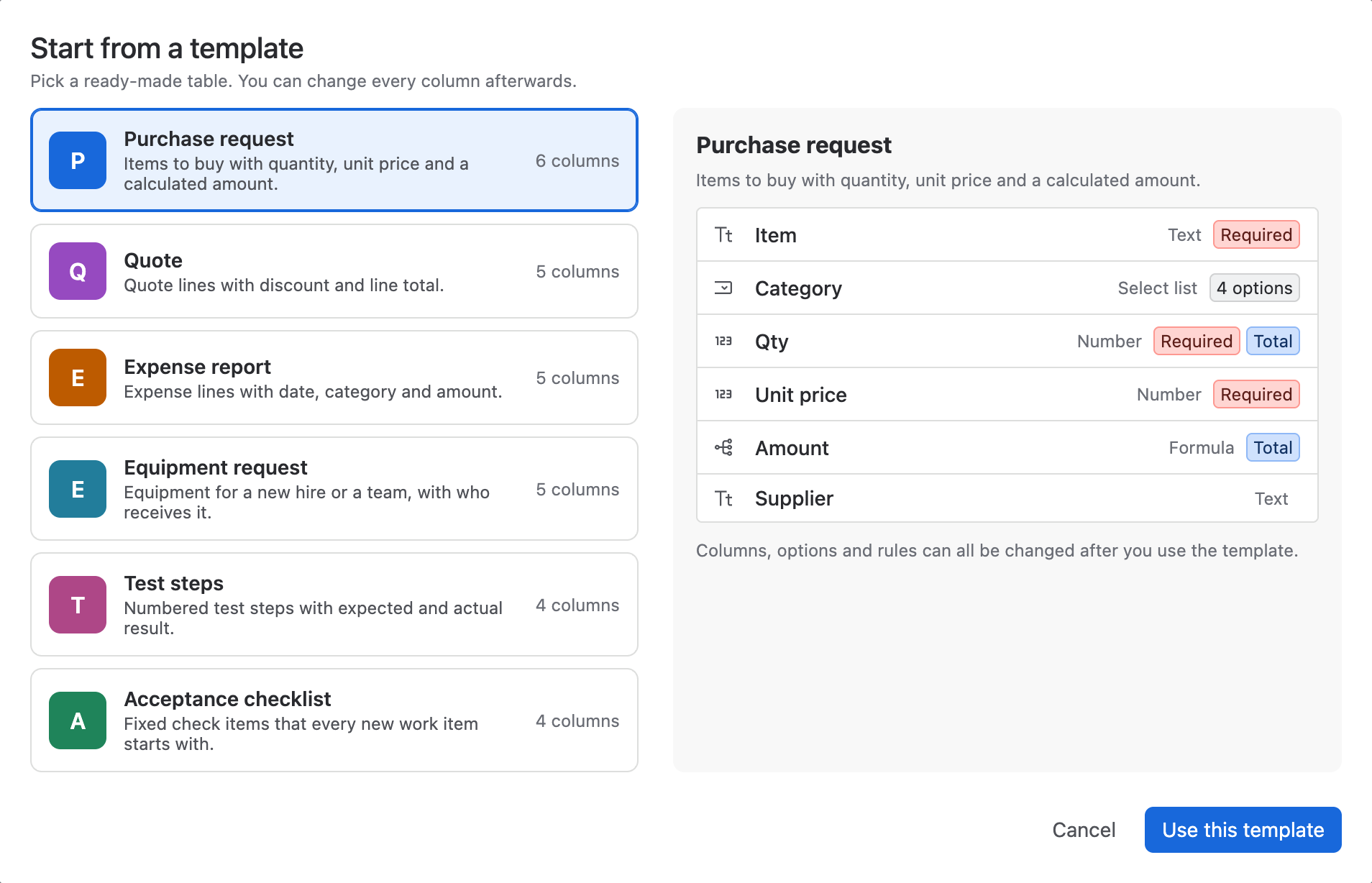
选择 从模板开始,挑选一个现成的表格。右侧会预览它的列、类型、必填列和合计。
| 模板 | 列 | 适用场景 |
|---|---|---|
| 采购申请(Purchase request) | Item、Category、Qty、Unit price、Amount(公式)、Supplier | 采购物品,自动计算金额和合计 |
| 报价单(Quote) | Product、Qty、List price、Discount %、Line total(公式) | 带折扣和行合计的报价明细 |
| 费用报销(Expense report) | Date、Category、Description、Amount、Receipt attached | 带日期和类别的费用明细 |
| 设备申领(Equipment request) | Equipment、Qty、For、Needed by、Delivered | 为新员工或团队申领设备 |
| 测试步骤(Test steps) | #(行号)、Step、Expected result、Result | 带预期结果和实际结果的编号测试步骤 |
| 验收清单(Acceptance checklist) | Check item、Done、Owner、Notes,外加五个默认行 | 每个新工作项都要完成的固定检查项 |
| 空白表格(Blank table) | 一个文本列(Item) | 自己从头搭建表格 |
模板的列名和选项按应用模板的管理员的语言生成;中文界面下会生成中文列名,例如“采购申请”模板会生成“物品”“类别”“数量”等列。
选择 使用此模板。表格会在列设计器中打开,你可以重命名、添加、删除和调整列的顺序,并设置规则和颜色。
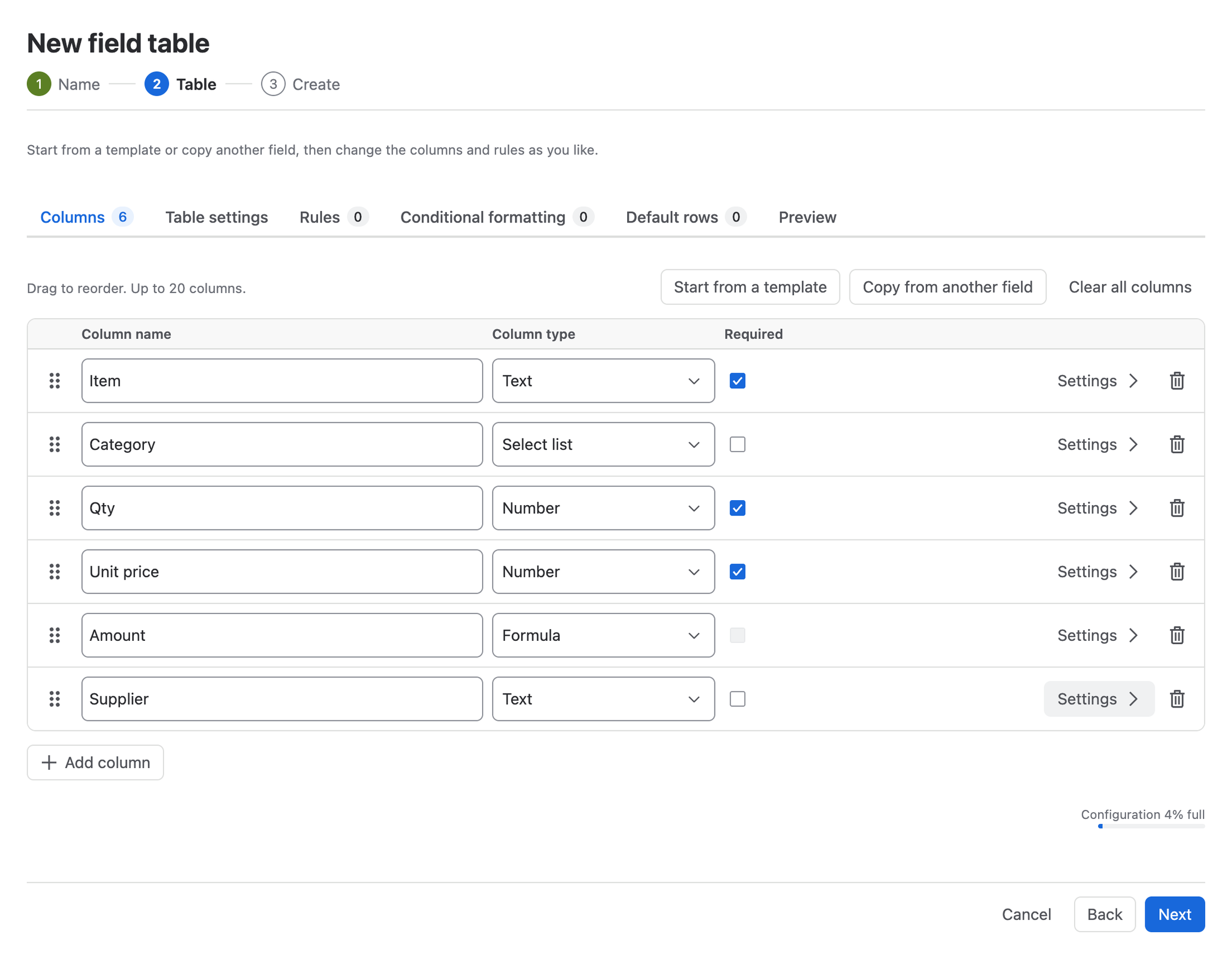
除了模板,你也可以选择 从其他字段复制,以现有表格字段为起点,或选择 添加列 自己搭建。表格准备好后选择 下一步。
最后一步汇总字段信息。选择 创建表格字段。
4. 把字段添加到界面
自定义字段只会出现在包含它的界面上。字段创建后,RowCraft 显示 下一步:关联界面,并提供跳转到 Jira 字段界面设置页的链接(在“表格字段”页面该字段的 ••• 菜单中,关联界面 也是同一个链接)。
- 选择 关联界面(Add to screens)。
- 勾选需要该表格的项目界面和标签页,例如采购项目的创建、编辑和查看界面。
- 在 Jira 的页面上保存选择。
5. 填写第一批行
打开或创建一个界面包含该字段的工作项。
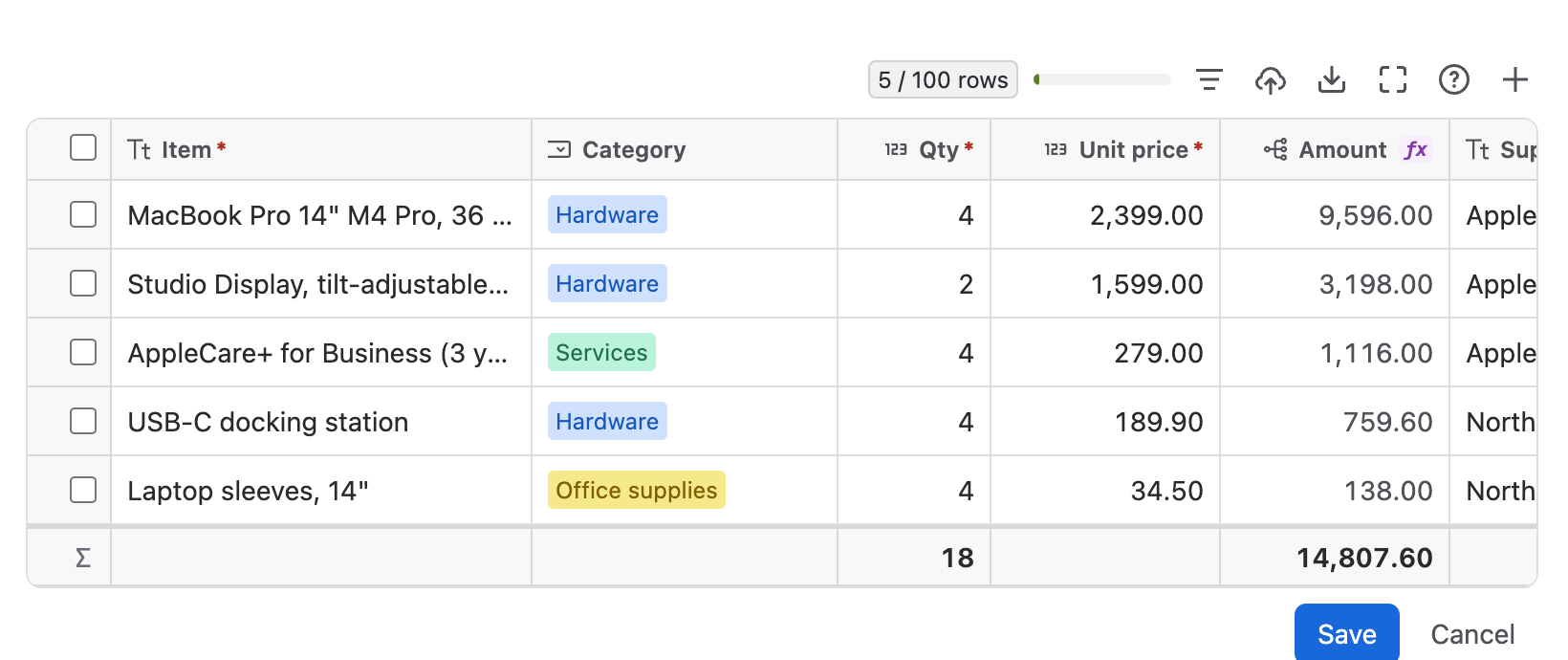
- 点击表格(或空字段)开始编辑。
- 在第一个单元格中输入,按 Tab 移到下一个单元格。下拉选项、日期和人员都有各自的选择器;公式列会自动计算。
- 在最后一行按 Enter 添加新行,或选择工具栏中的 添加行(+)。
- 选择 保存。Jira 会把表格与工作项一起保存,合计和搜索数据也随之更新。
在创建、转换和服务台门户表单中没有“保存”按钮,表格会随表单一起保存。