
 Compare Any Two Pages
开始使用
Compare Any Two Pages 快速开始
你可以从 Compare Any Two Pages 应用主页开始,也可以从 Confluence 中已经打开的内容开始。根据当前已经确定的信息选择入口。
1. 选择入口
- 需要从头选择对比前和对比后内容时,使用应用主页。
- 当前页面、实时文档或博客文章已经是对比一侧时,使用对比此页面(Compare this page)。
- 想查看上次访问之后的变化时,使用页面标题下方的上次访问入口。已有访问记录时会直接打开结果,可跳到第 5 步。查看使用方法。
2. 选择内容
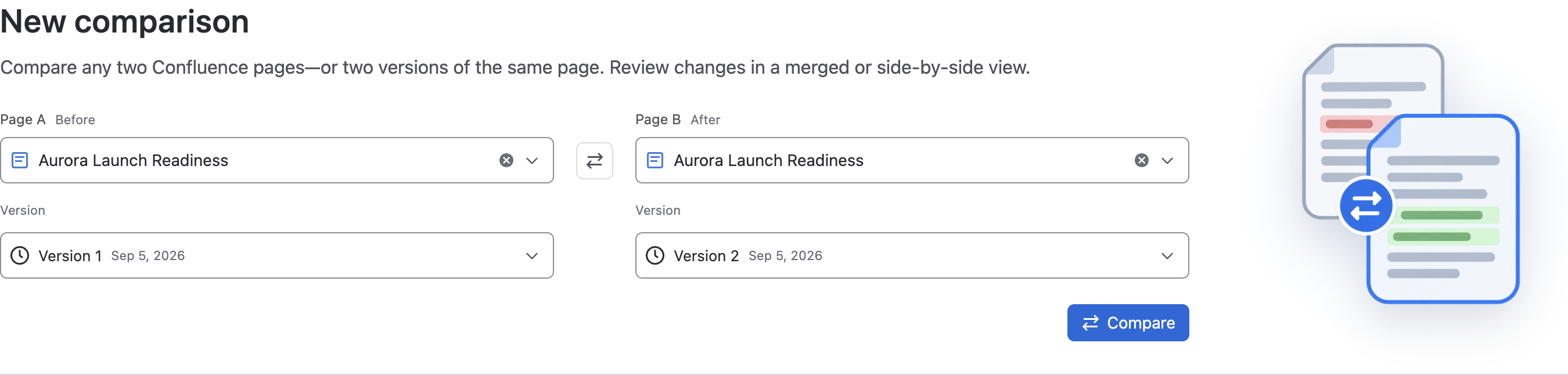
可以按标题选择搜索结果、粘贴 Confluence 页面链接,或输入数字内容 ID。Compare Any Two Pages 只显示当前用户有权访问的内容。
3. 选择版本
两侧默认都是最新版本(Latest version)。打开“版本”(Version)字段,可将任意一侧锁定到指定历史版本。
以上图为例,为“对比前”(Before)选择版本 1(Version 1),为“对比后”(After)选择版本 2(Version 2)。查看版本选择器及各选项的含义。
4. 开始对比
选择对比(Compare)。Compare Any Two Pages 会加载两侧选定的快照,并在结果工作区中突出差异。
5. 检查结果
在合并视图(Unified)和并排视图(Side by side)之间切换,再使用上一处变化(Previous change)和下一处变化(Next change)检查高亮内容。留意“当前位置/总数”:从最后一项继续导航会回到第一项。