
 Compare Any Two Pages
使用文档
对比当前 Confluence 页面
可以将当前页面与上次访问时的版本对比,也可以使用对比此页面自行选择内容和版本。
与上次访问版本对比
此功能从 5.0.0 起提供,适用于已发布的 Confluence 标准页面。
- 打开页面,应用会自动记录你的访问时间和当前已发布版本。
- 在页面标题下方找到显示上次访问版本和日期的入口,悬停可查看完整时间。
- 点击该入口,直接对比上次访问时的版本与当前版本,并使用合并视图或并排视图检查变化。
首次记录访问时,入口显示暂无访问记录,本次版本和时间会保存供下次使用。刷新页面会更新访问记录;打开或关闭对比弹框不会更新记录。
打开“对比此页面”
- 打开要对比的内容。
- 在右上角选择更多操作(•••)。
- 如果 Confluence 显示“应用”(Apps)分组,先打开该分组,再选择对比此页面(Compare this page)。
选择对比内容
Compare Any Two Pages 会在 Confluence 的内容操作对话框中打开。当前内容会自动在两侧选中,因此初始组合是“同一当前页面、两侧均为最新版本”。
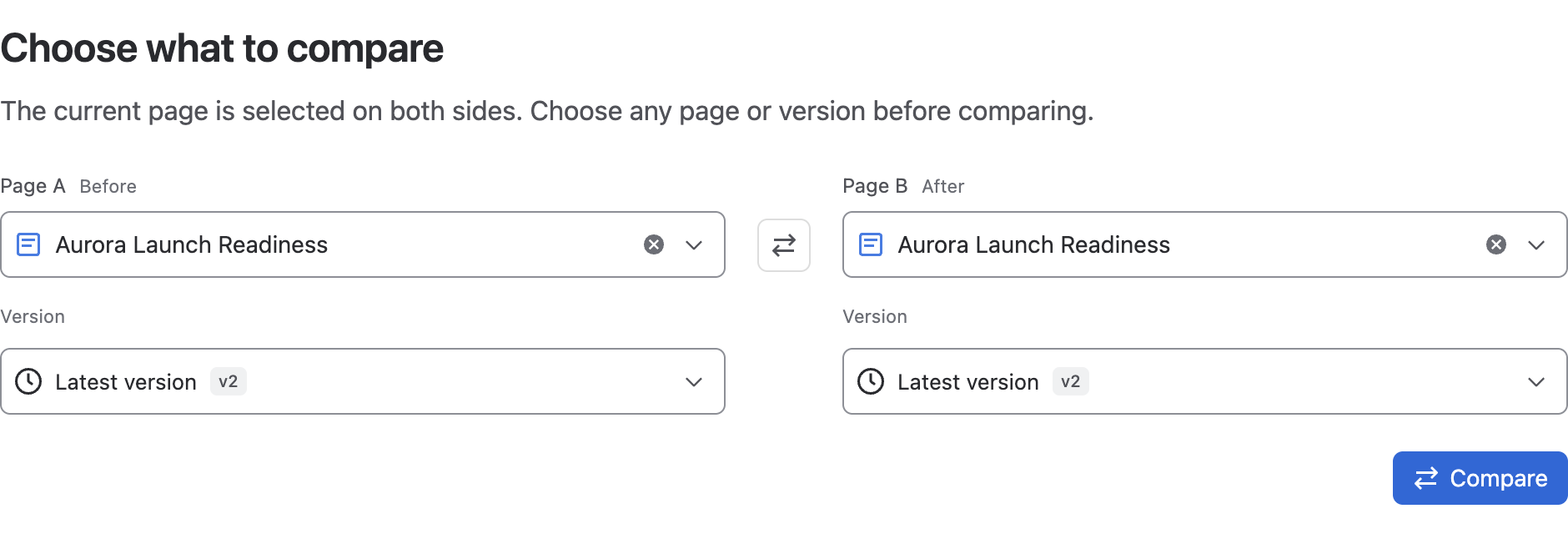
| 控件 | 功能 |
|---|---|
| 关闭对比 | 关闭内容操作对话框并返回 Confluence 页面。 |
| 页面 A · 对比前 | 默认使用当前内容。只有其他页面应作为基准时才需要替换。 |
| 页面 A 的版本 | 选择较早的明确版本号,用于检查当前页面随时间的变化。 |
| 交换页面 A 和页面 B | 方向相反时,同时交换两侧页面和版本选择。 |
| 页面 B · 对比后 | 默认使用当前内容。常见的“历史版本与当前版本”对比应让它保持最新版本。 |
| 对比 | 打开与应用主页入口相同的结果工作区。 |
最常见的当前页面对比方式是:两侧都保留当前页面;在页面 A 下选择一个较早版本,例如版本 1(Version 1);页面 B 保持最新版本(Latest version);然后选择对比(Compare)。
你也可以把其中一侧改为:
- 另一个页面、实时文档或博客文章。
- 当前内容的较早版本。
- 最新版本,同时让另一侧保持指定历史版本。
然后选择对比。
更适合使用这个入口的情况
- 在浏览 Confluence 时发现一个页面,并希望立即发起对比。
- 想检查当前页面随时间发生的变化。
- 不想再次搜索当前内容,希望它自动选中。