
 Compare Any Two Pages
使用文档
阅读 Compare Any Two Pages 对比结果
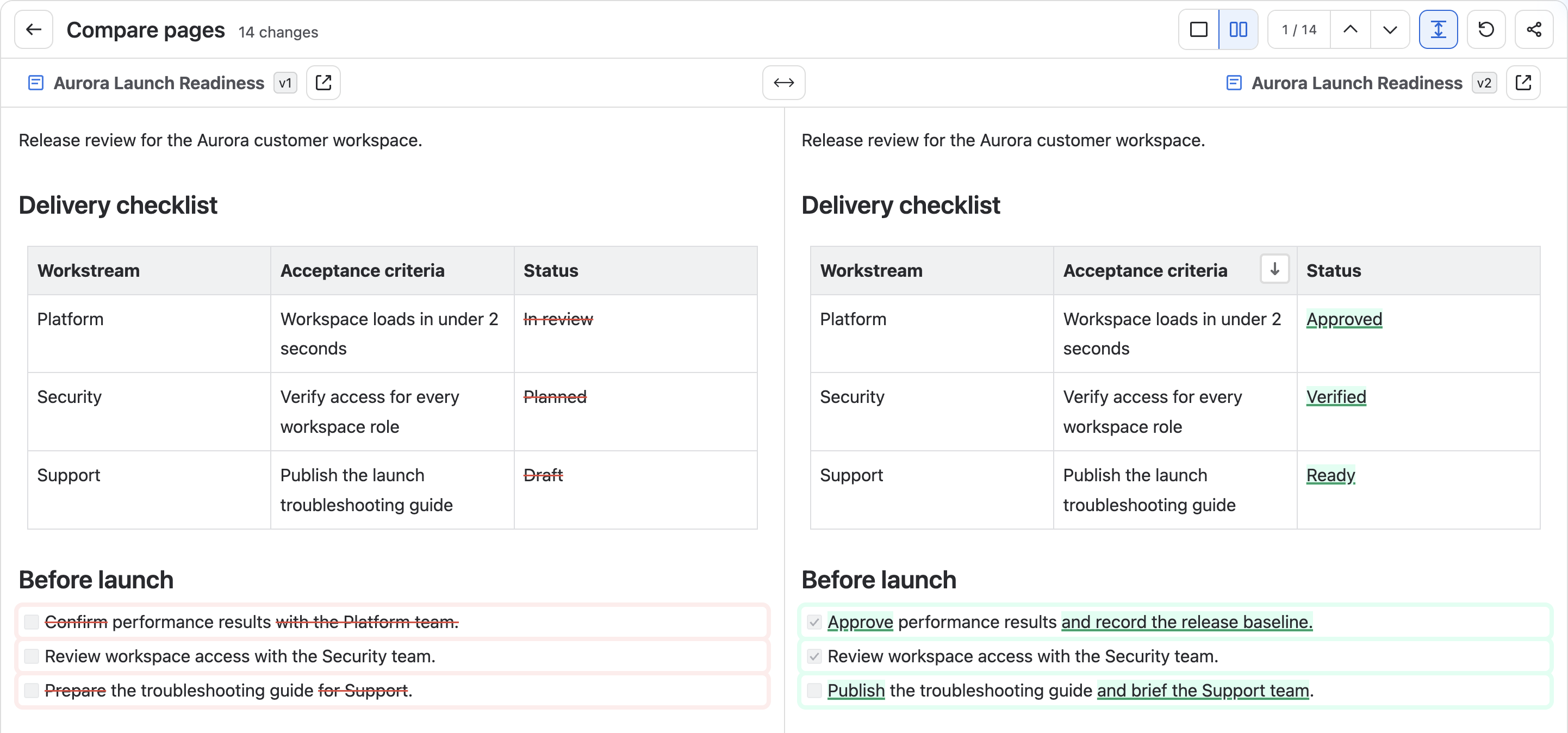
结果工作区会持续显示“对比前/对比后”的内容身份,方便逐项检查高亮变化。先查看顶部区域:这里既说明实际比较了哪些快照,也集中提供所有审阅控件;这些操作不会修改源页面。
了解结果页顶部控件
| 控件 | 功能 | 重要行为 |
|---|---|---|
| 返回页面选择 | 返回页面 A、页面 B 和版本字段。 | 用于更换任意一侧的内容或版本;当前页面不会被修改。 |
| 变化数量 | 显示可逐项导航的高亮变化数量。 | 一次文字替换可能分别计为删除项和新增项;这不是变化字数。 |
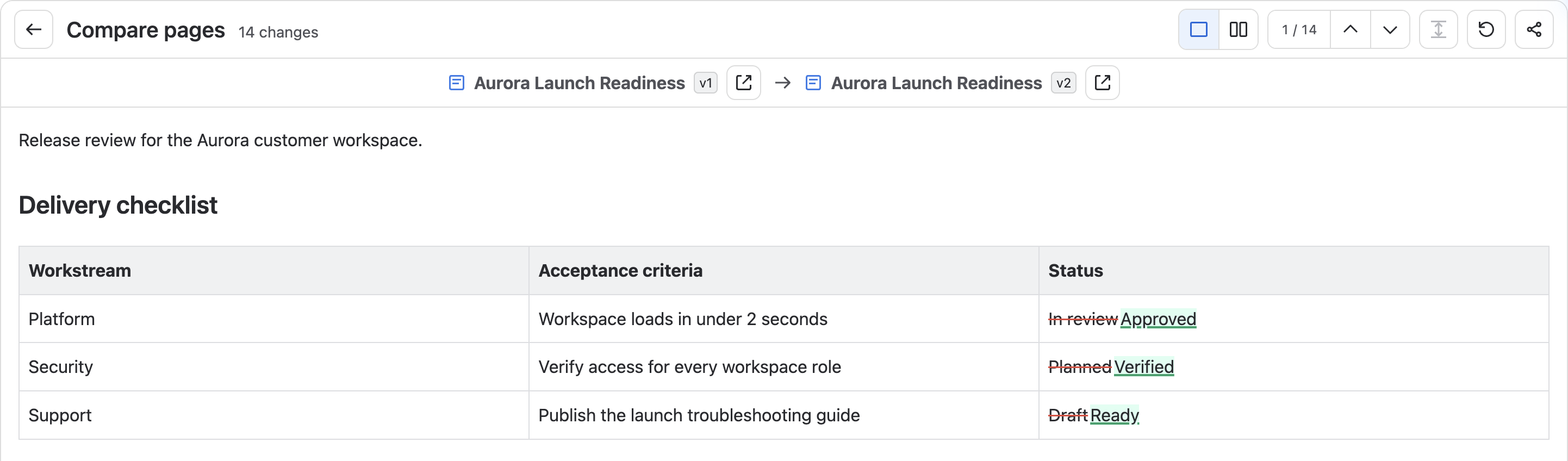
| 合并视图(Unified) | 在一篇连续文档中呈现新增、删除及其上下文。 | 适合从头到尾阅读变更后的完整内容。 |
| 并排视图(Side by side) | 在两个对齐面板中分别展示对比前和对比后。 | 适合同时核对原始文字和更新后的文字。 |
| 当前位置 / 总数 | 显示当前变化位置,例如 2 / 7。 |
— / —表示仍在准备;0 / 0表示未找到可导航变化。 |
| 上一处变化(Previous change) | 按文档顺序移动到上一项变化。 | 从第一项继续向前会跳到最后一项;只有 0 或 1 项变化时不可用。 |
| 下一处变化(Next change) | 按文档顺序移动到下一项变化。 | 从最后一项继续向后会回到第一项;只有 0 或 1 项变化时不可用。 |
| 同步滚动 | 同步两侧正文的纵向位置和横向滚动。 | 仅并排视图可用;关闭后可分别滚动两侧。表格或代码块内部的滚动条仍独立操作。 |
| 刷新对比 | 重新读取所选快照并计算结果。 | “最新版本”可能前进到新发布版本;明确的版本号保持固定。 |
| 导出 | 打开导出菜单,选择 PDF 导出即可准备当前对比结果。 | 在浏览器打印窗口另存为 PDF;使用所选版本及当前合并视图或并排视图。 |
| 分享对比 | 复制当前结果的固定版本链接。 | 包含两侧实际版本和当前阅读模式;接收者仍需拥有两个内容的访问权限。 |
| 打开原文 | 在新的 Confluence 标签页打开对应的对比前或对比后内容。 | Confluence 提供源链接时,按钮显示在页面身份旁。 |
| 交换对比前和对比后页面 | 反转两侧并重新计算结果。 | 仅并排视图提供;交换后新增和删除的含义也会反转。 |
从上次访问入口打开对比时,返回按钮会关闭弹框,两侧始终使用当前页面。切换版本或阅读模式不会更新访问记录。
工具下方的页面身份行会显示内容类型图标、页面标题和每侧实际使用的版本。开始审阅前请先核对这一行,尤其是某一侧选择了“最新版本”时。
选择阅读模式
- 合并视图在一篇连续文档中呈现删除和新增内容的上下文。
- 并排视图在两个面板中分别展示“对比前/对比后”。窄屏时仍保留两栏;内容较宽时,可在各栏正文中横向滚动。
两种模式展示相同的内容快照,并使用同一组高亮变化范围。切换模式会保留当前页面和版本;应用会在此浏览器中记住阅读模式偏好。
逐项导航变化
固定的当前位置 / 总数位于上一处变化和下一处变化之前。使用这些控件按文档顺序检查变化,并保持当前位置。当前变化会滚动到视野内并短暂加强显示;这个动作不会创建或删除差异。
推荐的完整审阅顺序
- 核对页面身份行中的两个标题和版本标记。
- 连续阅读时使用合并视图(Unified);检查位置对应关系时使用并排视图(Side by side)。
- 阅读第一处高亮变化,再使用下一处变化,直到显示
总数 / 总数;再次点击会回到第一项。只有 0 或 1 项变化时,两个导航按钮均不可用。 - 需要使用原生宏、评论、附件或查看 Confluence 上下文时,打开任意一侧原文。
- 只有在确实需要重新读取“最新版本”或重试当前内容访问时,才刷新对比。
分享当前对比
- 核对两侧标题和实际版本,选择要分享的合并视图或并排视图。
- 点击工具栏中的分享对比(Share comparison),等待“分享链接已复制”(Share link copied)提示后,再把链接粘贴到消息或文档中。
- 接收者打开链接后,会按自己的 Confluence 权限重新读取这两个版本并显示对比。
分享链接使用当次实际读取的明确版本号。即使最初选择的是“最新版本”,链接也不会随页面后续编辑自动切换到更新版本。链接本身不会授予内容访问权限。
将对比结果导出为 PDF
- 核对两侧页面标题和实际版本,选择合并视图或并排视图。
- 在结果页工具栏选择导出 → PDF 导出,等待浏览器打印窗口打开。
- 选择另存为 PDF(或系统打印窗口中的 PDF 保存选项),检查预览后保存文件。
打印文档保留所选快照和差异高亮,展开折叠内容,并移除应用操作控件;较长的对比结果可跨多页输出。受支持的正文文字可以选择和搜索;复杂语言文字的复制效果可能随浏览器和 PDF 查看器变化。
差异底色未显示时,请开启背景图形。合并视图建议 A4 纵向,并排视图建议 A3 横向;并排预览过窄时,可在打印窗口手动选择 A3 横向。最终纸张、字体和分页效果取决于浏览器及系统设置。
宏和媒体保留可取得的预览或可读降级说明。YouTube、Vimeo 和 Spotify 使用已保存的链接元数据与内置插图,不包含实时播放器或远程缩略图;白板和数据库保留引用卡片,不包含内部内容。
变化颜色与含义
- 绿色处理表示“对比后”新增的内容。
- 红色处理和删除线表示从“对比前”删除的内容。
- 修改内容会在同一上下文中保留删除片段和新增片段。
- 重新排序或结构变化可能显示为删除区域和新增区域。请对照两侧快照,确认这些区域是否只是位置或结构发生了变化。
请结合“对比前/对比后”标签、删除线、位置和上下文理解高亮颜色。