
 Compare Any Two Pages
开始使用
Page Compare 用户手册
使用 Compare Any Two Pages 对比 Confluence 页面或版本,在原文中直接查看表格、任务和文字的变化。
三步完成第一次对比
-
选择要对比的内容
将页面 A 设为对比前(Page A · Before),页面 B 设为对比后(Page B · After)。可搜索标题、粘贴页面链接或输入内容 ID。查看内容选择步骤 →
-
分别选择版本
每侧都可以保留最新版本(Latest version),或选择历史版本。要检查同一页面的变化,在两侧选择同一页面,并为“对比前”选择较早版本,例如版本 1(Version 1)。查看版本选择器 →
-
运行对比并阅读结果
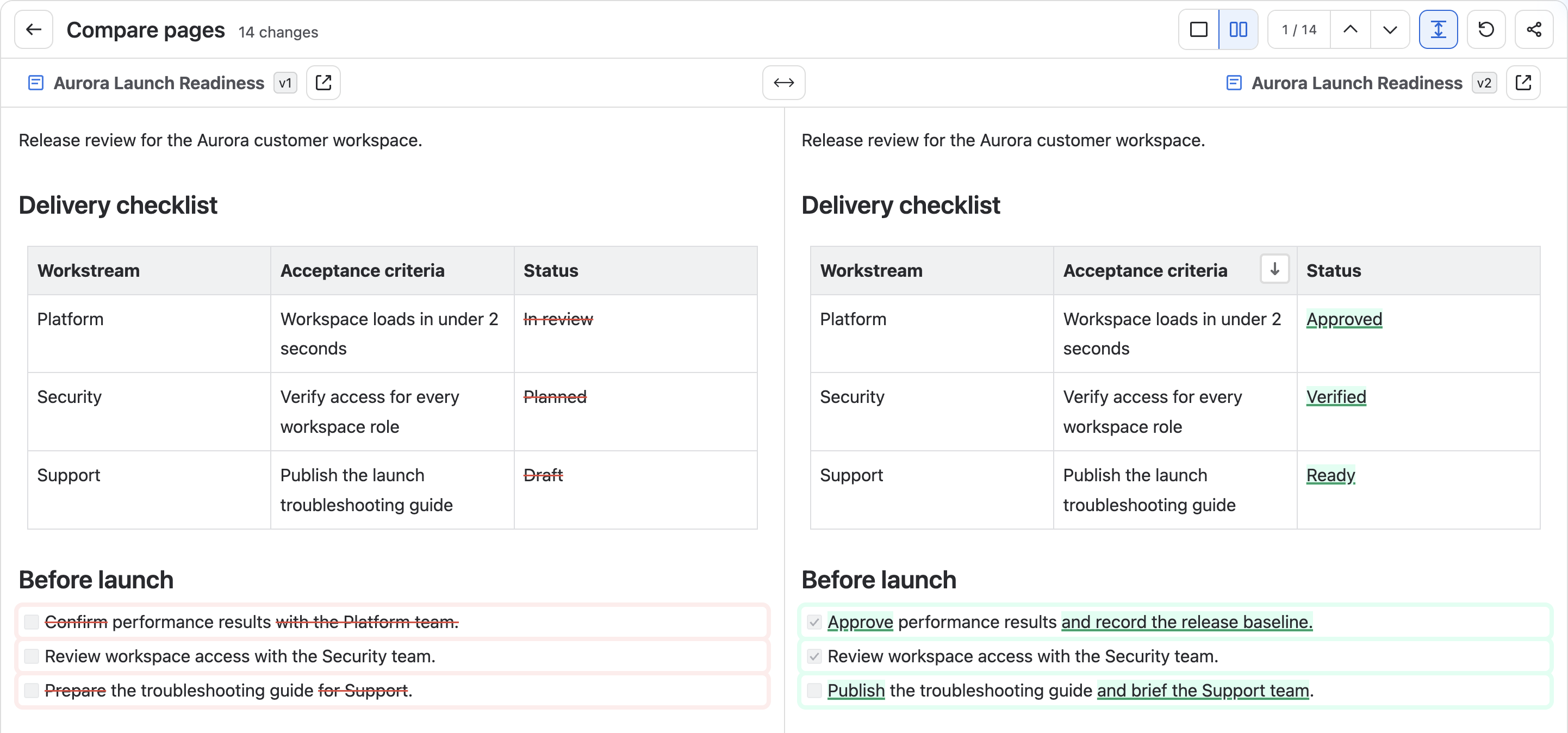
点击“对比”(Compare),选择合并视图(Unified)或并排视图(Side by side),再用“上一处变化”(Previous change)和“下一处变化”(Next change)逐项检查高亮内容。了解结果区的每个控件 →
选择开始方式
从应用主页开始
需要从头选择对比前和对比后内容时,从 Confluence 应用中打开 Compare Any Two Pages。
从当前页面开始
当前内容已确定时,打开页面右上角“•••”菜单并选择“对比此页面”。
与上次访问版本对比
点击页面标题下方的上次访问入口,快速查看上次访问之后发生的变化。
各入口都会进入同一套对比工作区和结果界面。
可以对比什么
- 两个不同的页面、实时文档或博客文章。
- 同一内容的两个历史版本。
- 历史版本与最新版本。
- 上次访问页面时记录的版本与当前版本。
- 当前用户有权访问的不同受支持内容类型。
结果包含什么
- 合并视图和并排视图。
- 在文档上下文中突出新增、删除和文字替换。
- 带固定“当前位置/总数”的“上一处变化/下一处变化”导航。
- 对文字、标题、列表、表格、链接、媒体、宏及其他 Confluence 内容的只读呈现;无法原生预览时会显示明确的降级说明。
- 可快速重新打开成功对比的最近对比引用。