

 StatusPath Reports
使用指南
如何使用 JQL 创建 Jira Time in Status 报表
使用 JQL 创建 Jira Time in Status 报表时,应先让 JQL 选择工作项范围,在 Jira 中验证查询,再把它作为报表数据源。然后分别设置历史窗口、工作日历、时长格式和状态列。JQL 负责查找匹配的工作项,不会计算每个工作项在状态中停留了多久。
JQL 选择行,变更历史提供时长
Atlassian 将高级搜索定义为使用 JQL 字段、运算符和值查找工作项。查询可以按项目、工作类型、解决状态、日期范围、负责人、标签或状态历史条件选择工作项。得到这些行之后,仍然需要变更历史(changelog)时间戳才能计算 Time in Status。
应明确区分以下定义:
| 定义 | 控制内容 |
|---|---|
| JQL 数据源 | 包含哪些工作项 |
| 工作项日期范围(Work item date range) | 额外的 Created、Updated 或 Resolved 工作项范围筛选 |
| 裁剪历史(Trim History) | 所选工作项的哪一段历史参与计算 |
| 工作日历与时区 | 符合条件的区间中哪些时间被计入,但不改变工作项范围 |
| 状态列 | 显示哪些计算时长 |
真实 Jira 场景:已解决的发布 Story
发布经理需要查询 SR 项目中在 2026 年 7 月 1 日至 7 月 8 日解决的全部 Story:
project = SR
AND issuetype = Story
AND resolution IS NOT EMPTY
AND resolved >= "2026-07-01"
AND resolved < "2026-07-09"
ORDER BY created ASC
使用排他的上边界可以清楚表达时间段:包含 Jira 配置时区中的 7 月 8 日结果,但不包含该时区中从 7 月 9 日开始的结果。Atlassian 的 JQL 字段参考说明了日期值的解释方式。
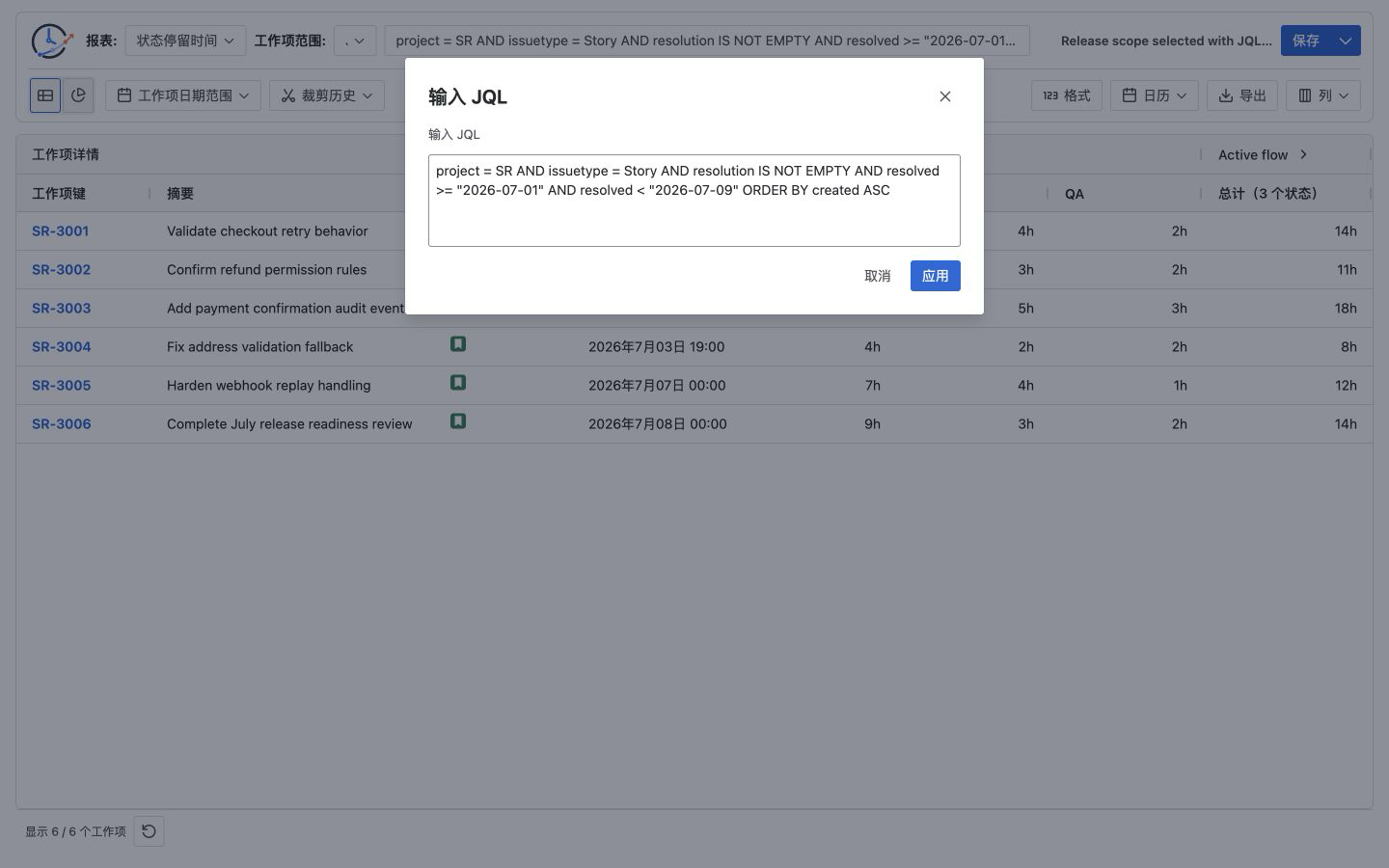
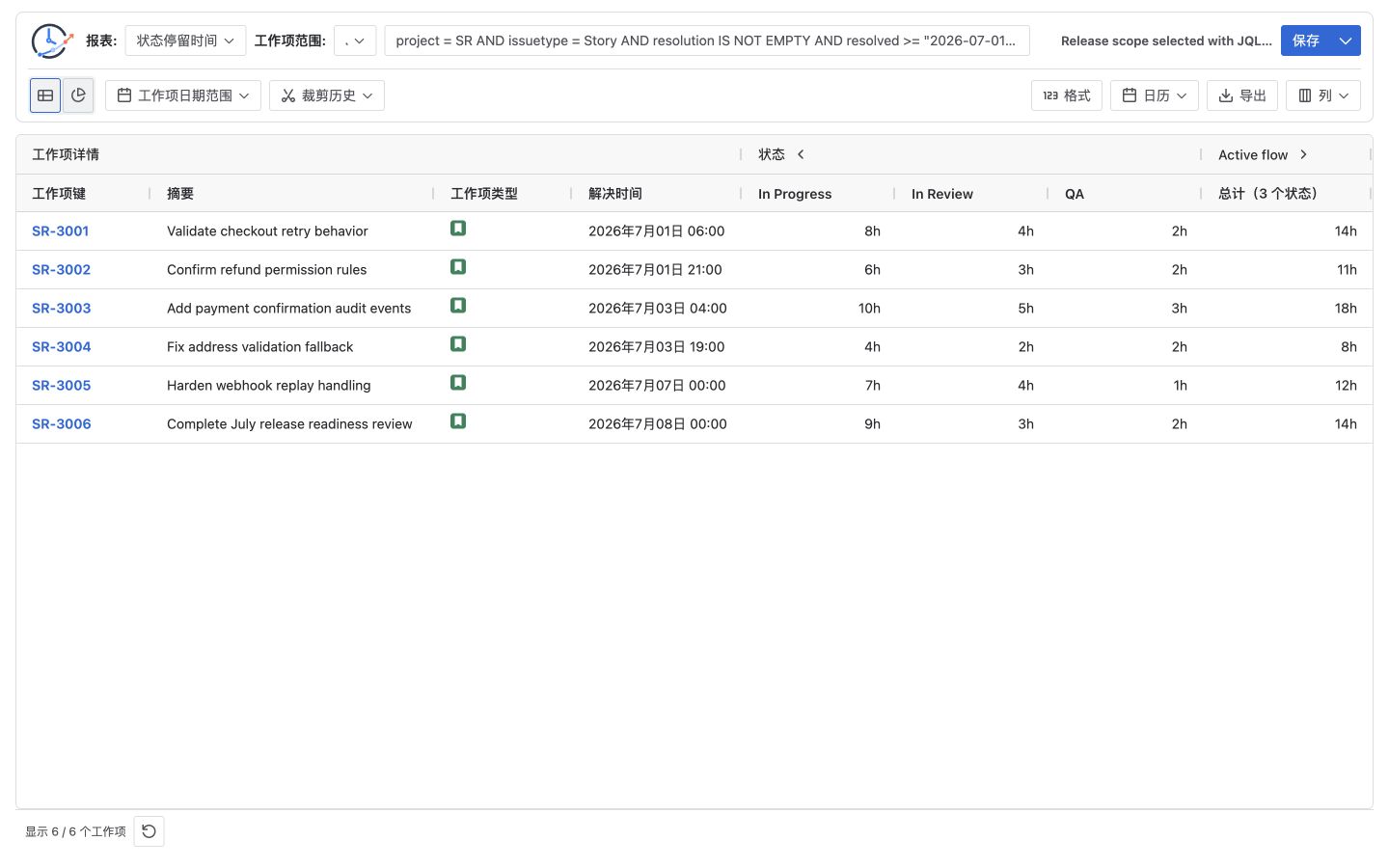
该查询返回 6 个已解决 Story。StatusPath 再根据独立的报表设置,从历史记录计算 In Progress、In Review 和 QA 时长。
计算和边界示例
SR-3001 的所选状态区间为:
| 状态 | 时长 |
|---|---|
| In Progress | 8 小时 |
| In Review | 4 小时 |
| QA | 2 小时 |
| 所选状态合计 | 14 小时 |
8 小时 + 4 小时 + 2 小时 = 14 小时
SR-3001 创建于 6 月 30 日,解决于 7 月 1 日,因此符合 JQL 的解决日期条件。其 6 月 30 日历史仍属于完整历史计算。增加 resolved 条件只会选择工作项,不会自动把该工作项的历史裁剪到 7 月 1 日。只有业务问题要求裁剪区间时,才使用裁剪历史(Trim History)。JQL 和工作项日期范围控制工作项范围,裁剪历史控制计算窗口,工作日历与时区控制窗口内哪些时间被计入;这些作用不能互相替代。
按步骤创建报表
1. 先写一句工作项范围定义
在写 JQL 前,用自然语言说明总体:“SR 项目中 7 月 1 日至 7 月 8 日解决的 Story。”这样才能验证查询是否正确。
2. 在 Jira 中验证 JQL
在 Jira 高级搜索中运行查询,确认结果数量,并至少抽查一个应包含和一个应排除的工作项。Atlassian 的 JQL 优化建议要求使用至少包含一项搜索限制的有界查询,不要只写 ORDER BY。
3. 在 StatusPath 中选择 JQL 数据源
打开 StatusPath Reports,选择 JQL,粘贴已验证查询并应用。数据源应保存完整查询,而不只是它的文字说明。当前数据源和历史控件见报表设置与范围。
4. 避免重复筛选总体
如果 JQL 已经选择了解决日期范围,应保持独立的工作项日期范围为空,除非确实需要同时应用两层筛选。重叠定义会让漏项更难排查。
5. 决定是否裁剪历史
如果问题要求所选工作项的全生命周期总时长,保留完整历史。如果只统计与报表窗口重叠的时长,则设置裁剪历史,并随报表记录这一选择。
6. 选择日历、格式和状态
设置自然时间或工作时间、时区、时长格式和所需状态列。这些设置影响数值,不影响 JQL 成员。区间模型参见如何计算 Jira Cloud 中的状态停留时间,计算列、筛选和排序见表格视图。
7. 核查并保存
根据 Jira 历史记录手工还原一行,确认报表数量,再保存配置。只有总体和计算设置都通过审核后才导出。
可复制的 JQL 模式
请将示例值替换为你的 Jira 站点中实际存在的名称和日期。Atlassian 正在引入“工作项”和“空间”术语,但其 JQL 迁移说明指出,现有 project 和 issuetype 查询仍然有效,而新术语可能尚未在所有站点可用。
一个项目和工作类型
project = PAY AND issuetype = Bug ORDER BY created ASC
已完成的发布总体
project = PAY
AND issuetype IN (Story, Bug)
AND resolution IS NOT EMPTY
AND resolved >= "2026-07-01"
AND resolved < "2026-08-01"
ORDER BY created ASC
Atlassian 的 JQL 字段参考指出,Resolution 字段不适用于服务团队管理的空间。如果该字段不可用,应使用符合该空间工作流的状态或状态类别条件,并核查返回的总体。
当前处于 Review 的工作项
project = PAY AND status = "In Review" ORDER BY updated DESC
这只选择当前状态,不会包含历史上曾进入 In Review 的全部工作项。
某时段内进入过 Review 的工作项
project = PAY
AND status CHANGED TO "In Review"
  DURING ("2026/07/01", "2026/08/01")
ORDER BY key ASC
CHANGED 运算符可以根据状态历史和日期条件选择工作项。结果用于确定匹配工作项,报表仍然根据变更历史计算时长。
常见错误
期待 JQL 计算时长
JQL 能找到符合当前或历史状态条件的工作项。标准 JQL 不会把两个状态变化之间的区间转换成 Time in Status 列。
把解决日期窗口当成历史窗口
resolved >= ... 根据解决时间筛选工作项,不会丢弃它们更早的状态历史。
对同一总体筛选两次
同时在 JQL 和工作项日期范围中设置解决窗口,可能重复或不一致。尽量保留一个权威定义。
用相对日期制作评审证据
resolved >= -30d 会每天变化。需要其他评审人复现历史报表时,应使用固定日期。
混用 AND 和 OR 时不加括号
Atlassian 的 JQL 运算符参考说明,复杂查询使用括号控制优先级。预期分组不明显时应明确加括号。
把已保存报表当成冻结快照
已保存报表(Saved Report)会按当前可访问 Jira 数据重新运行 JQL。需要时间点文件时,应导出已审核结果。
常见问题
JQL 能直接计算 Jira Time in Status 吗?
不能。JQL 选择匹配工作项;Time in Status 需要状态变化历史中的时间戳。
日期范围应该放在 JQL 还是报表中?
如果日期决定工作项范围,例如“7 月解决的工作项”,放在 JQL 中。如果只统计所选历史与 7 月重叠的部分,则使用裁剪历史。
可以用 status CHANGED 作为数据源吗?
可以。它能选择发生过特定状态变化的工作项,但不会计算停留时长或变化次数。
为什么同一条 JQL 之后返回了不同数量?
Jira 数据、权限和相对日期都会变化;如果 JQL 引用了已保存筛选条件(Saved Filter),该筛选条件的修改也会改变工作项范围。应记录准确查询和生成时间,并使用固定日期制作可复现评审。
JQL 和已保存筛选条件哪个更好?
需要自包含的工作项范围定义时使用 JQL;团队已经维护和治理同一范围时使用已保存筛选条件。两者都需要明确所有者和变更控制。
相关指南
- 如何列出上月离开 To Do 的 Jira 工作项
- 如何计算 Jira Cloud 中的状态停留时间
- Jira 工作流报表完整指南
- Jira 报表日期范围如何裁剪状态历史
- 如何查找 Jira 工作项进入某个状态的日期
让总体逻辑和时长逻辑保持可见
可复现报表会同时保留准确的 JQL 工作项范围,以及独立的历史、工作日历和状态计算设置。前往 Atlassian Marketplace 试用 StatusPath Reports,通过已验证的 JQL 数据源运行 Time in Status,核查代表性历史,再保存或导出审核结果。